
За да създадете тема по избор, започнете с вградена тема на Microsoft 365 и я модифицирайте, като промените някой от цветовете, шрифтовете или ефектите:
- Променете настройките за цвят, шрифт и ефект на тема.
- Записване на настройките като нова тема в галерията с теми.
Тези стъпки са описани по-долу.
Персонализиране на елементите на тема
Редактирайте тема, за да промените цветовете, шрифтовете и ефектите.
Изберете заглавие по-долу, за да го отворите и да видите подробни инструкции.
Промяна на цветовете на тема
Цветовете на темата съдържат четири цвята за текст и фон, шест цвята за акцентиране и два цвята за хипервръзки. Под Образец можете да видите как изглеждат стиловете и цветовете на шрифта на текста, преди да се спрете на вашата комбинация от цветове.
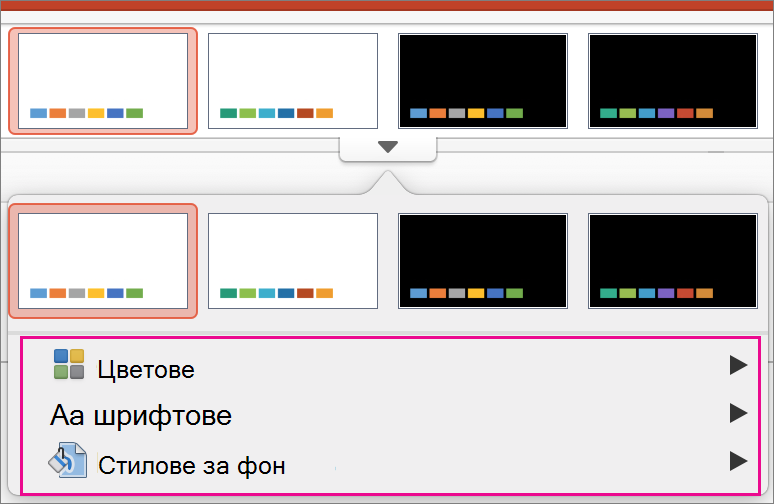
В раздела Проектиране, в групата Варианти изберете стрелката надолу, която отваря галерията с цветовите варианти
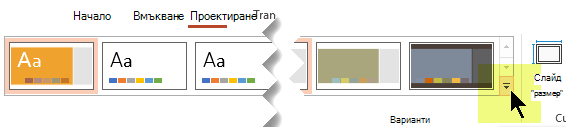
Изберете Цветове, след което щракнете върху Персонализиране на цветове.
Отваря се диалоговият прозорец Създаване на нови цветове за тема.В диалоговия прозорец "Създаване на нови цветове за тема ", под "Цветове на тема" направете едно от следните неща:
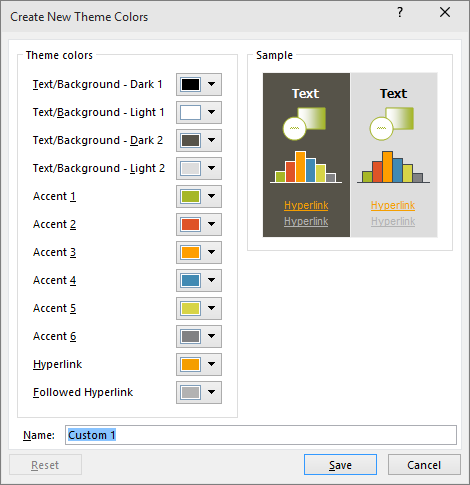
Изберете бутона до името на елемента за цвят на темата (например Акцентиране 1 или Хипервръзка), който искате да промените, и след това изберете цвят под Цветове за теми.
-или-
Изберете Още цветове и направете едно от следните неща:- В раздела Стандартни изберете цвят.
- В раздела По избор въведете номера на формулата на цвета за точния цвят, който желаете.
Повторете за всички елементи за цвят на темата, които искате да промените.
В полето Име въведете подходящо име за новата комбинация от цветове на темата и след това изберете Запиши.
Съвет
Ако искате да върнете всички елементи за цвят на темата към техните първоначални цветове за тема, изберете Начално състояние, преди да изберете Запиши.
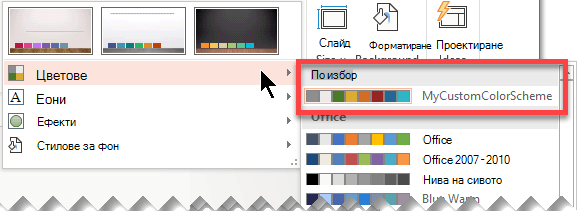
След като сте определили цветова схема по избор, тя е достъпна от падащото меню Цветове:
Промяна на шрифтовете на тема
Промяната на шрифтовете на темата актуализира целия текст на заглавията и водещите символи във вашата презентация.
- В раздела Изглед изберете Образец за слайд. След това в раздела "Образец за слайд " изберете "Шрифтове
 " и след това "Персонализиране на шрифтове".
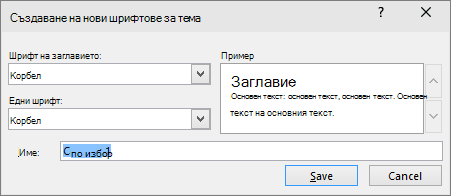
- В диалоговия прозорец Създаване на нови шрифтове за тема в полетата Шрифт на заглавие и Шрифт на основния текст изберете шрифтовете, които искате да използвате.
- В полето Име въведете подходящо име за новите шрифтове на темата, след което изберете Запиши.
Избиране на набор от ефекти за тема
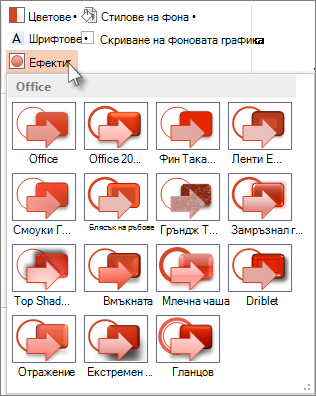
Ефектите за тема включват сенки, отражения, линии, запълвания и други. Въпреки че не можете да създадете свой набор от ефекти за тема, можете да изберете набор от ефекти, подходящи за вашата презентация.
- В раздела " Изглед " изберете "Образец за слайд ". След това в раздела "Образец за слайд " изберете "Ефекти
 ".
". - Изберете набора от ефекти, който искате да използвате.
Запис на тема
Запишете промените, които сте извършили в цветовете, шрифтовете и ефектите, във вид на тема (.thmx файл). По този начин ще можете да прилагате новата тема към други ваши презентации.
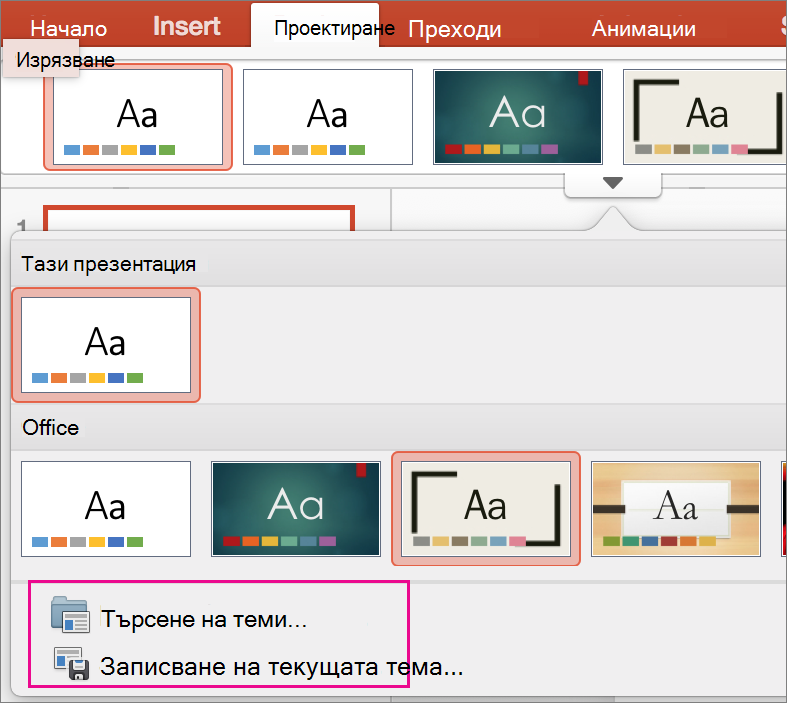
В раздела Изглед изберете Образец за слайд. След това в раздела Образец на слайд изберете Теми.
Щракнете върху Запис на текуща тема.
В полето Име на файл въведете подходящо име за темата, след което щракнете върху Запиши.
Забележка
Коригираната тема се записва като .thmx файл в папката "Теми на документ" на вашия локален диск и се добавя автоматично към списъка с теми по избор на

Общ преглед на темите
Тема е схема за проектиране от цветове, шрифтове и фон, които прилагате към своите слайдове.
Използването на тема дава на вашата презентация по-хармоничен облик с минимални усилия. Текстът и графиката автоматично приемат размера, цветовете и разположението, дефинирани от темата, което означава по-малко ръчна работа, докато създавате отделни слайдове.
След като създадете тема, тя се намира в раздела Проектиране в галерията Теми. За да изпробвате дадена тема, задръжте показалеца върху миниатюра в галерията Теми и обърнете внимание как се променя обликът на вашия слайд.
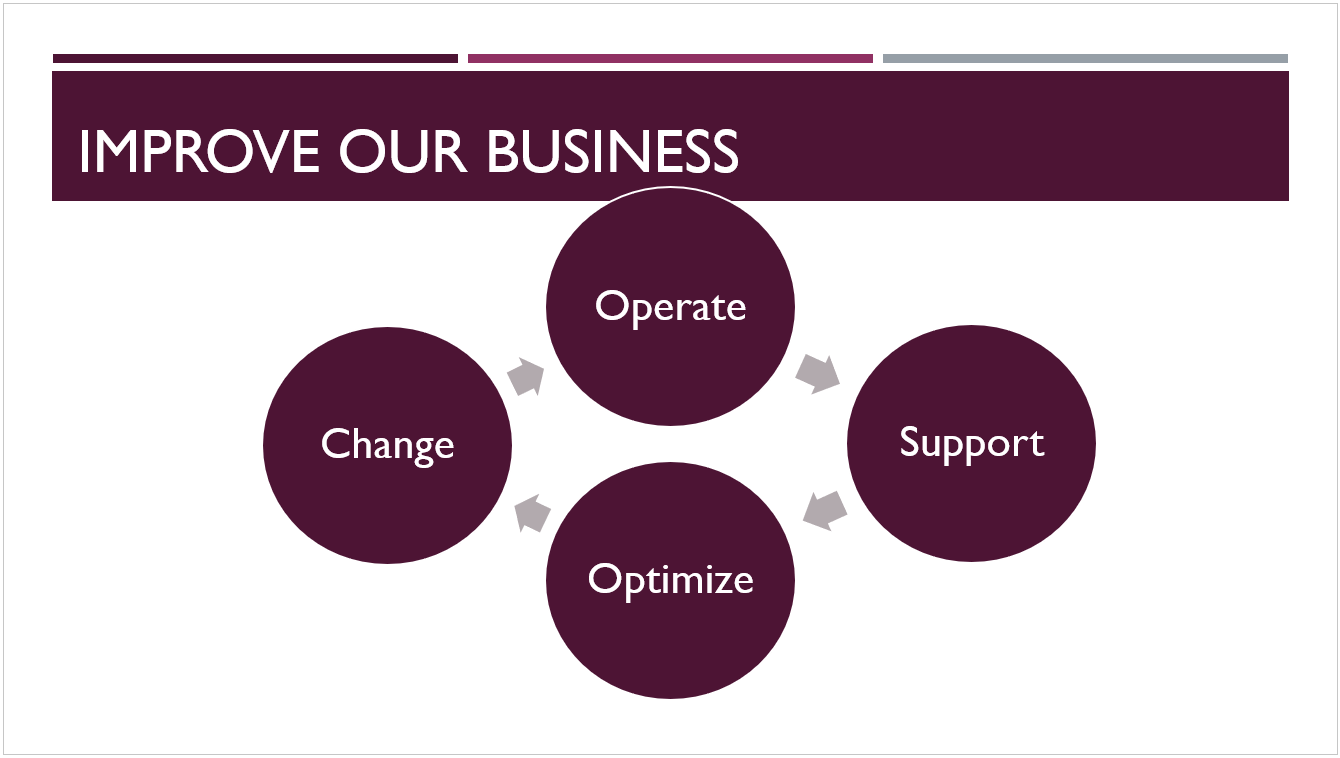
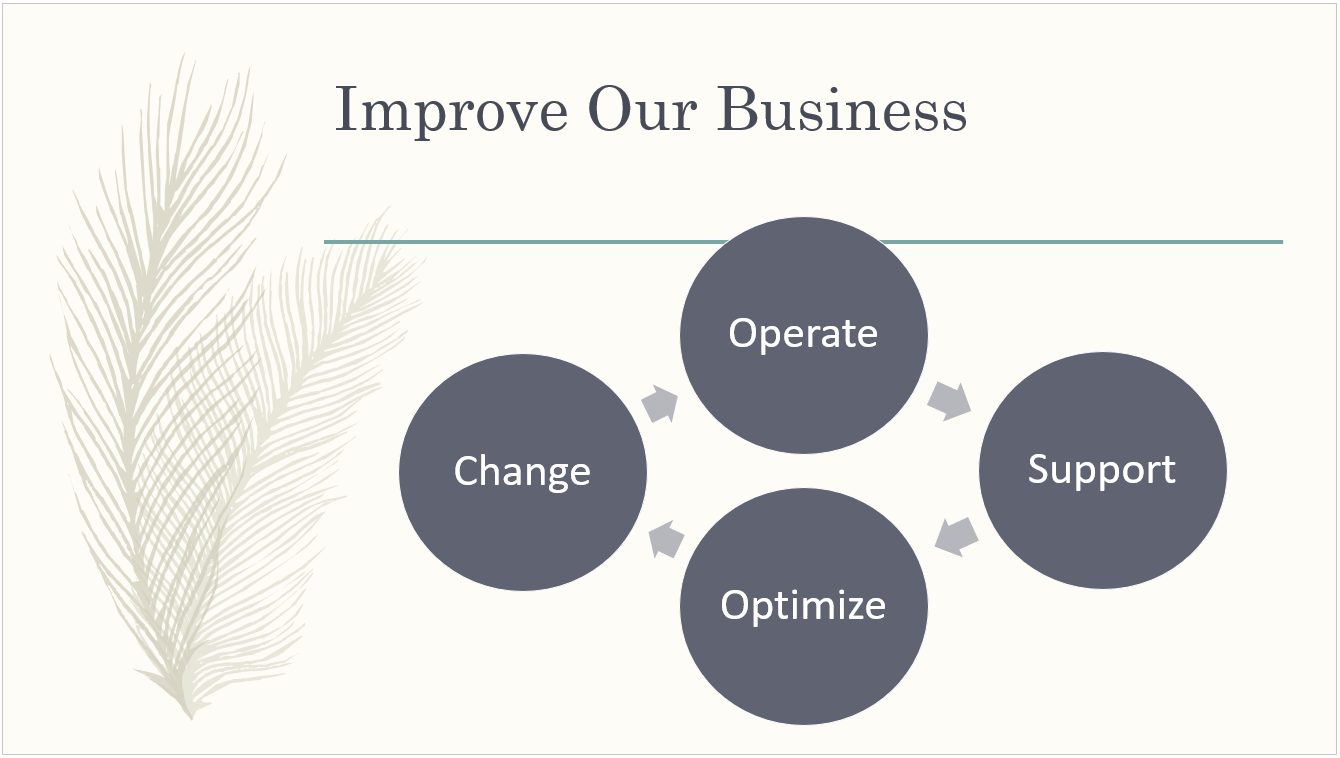
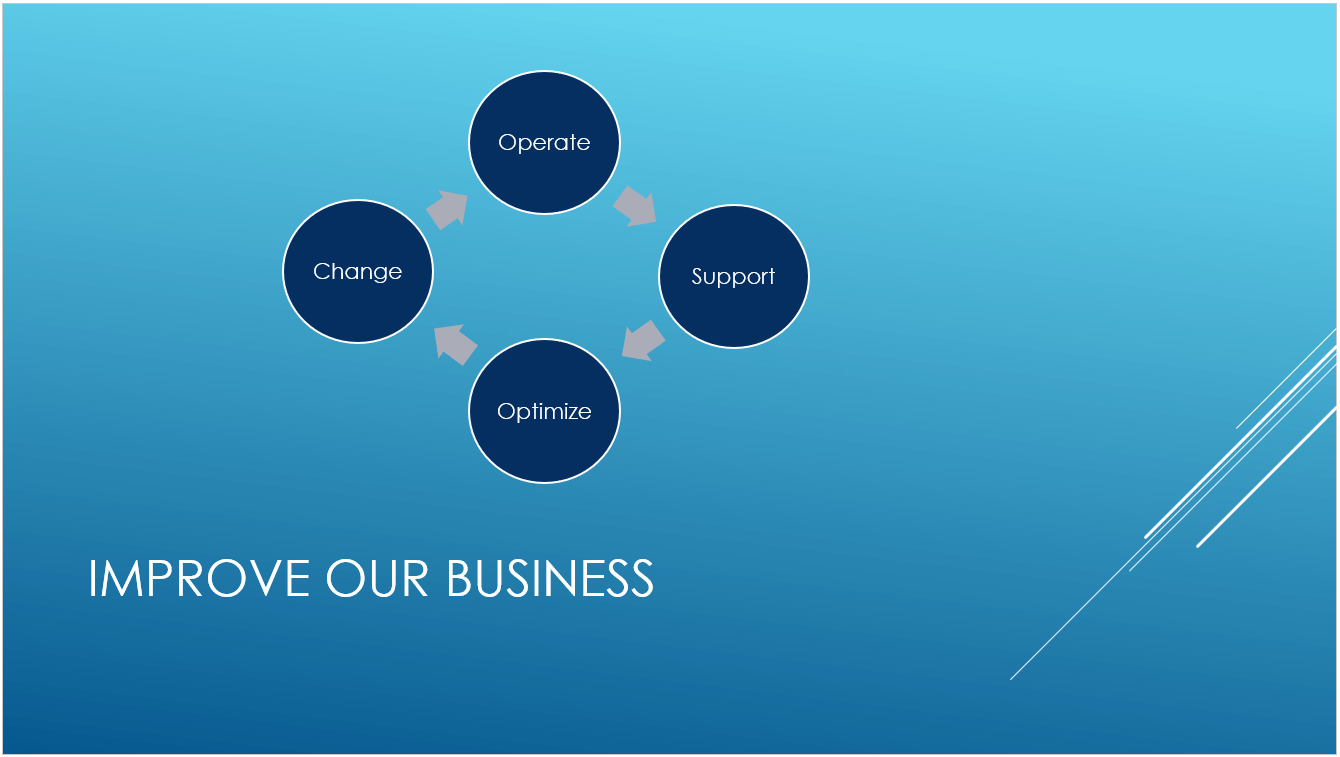
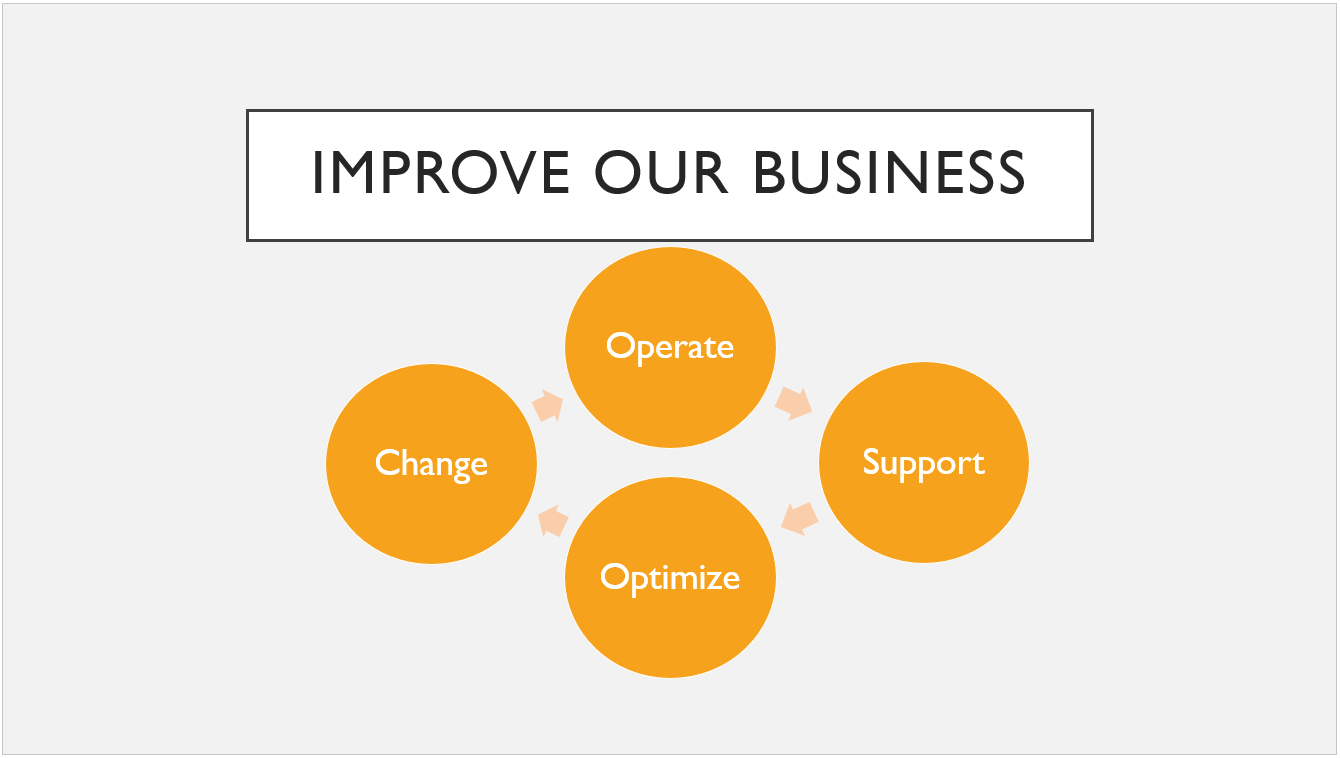
Ето четири различни теми, приложени към един и същ слайд:
Вж. също
Разбиране на разликата между шаблони и теми на PowerPoint
Премахване или промяна на текущата тема
Форматиране на фоновия цвят на слайдовете
Изтегляне на предварително проектирани теми от create.microsoft.com