
Можете да създавате и отпечатвате страници за бележки, които да ви придружават, когато представяте слайдшоу на PowerPoint.
Отпечатаната страница за бележки показва миниатюра на слайда в едната половина на страницата и бележките на представящия в другата половина.
Добавяне на номера на страници, долни и горни колонтитули или дата към страници с бележки
В раздела "Вмъкване " на лентата с инструменти, под "Текстова секция" изберете "Горен & долен колонтитул". Показва се диалоговият прозорец Горен и долен колонтитул.
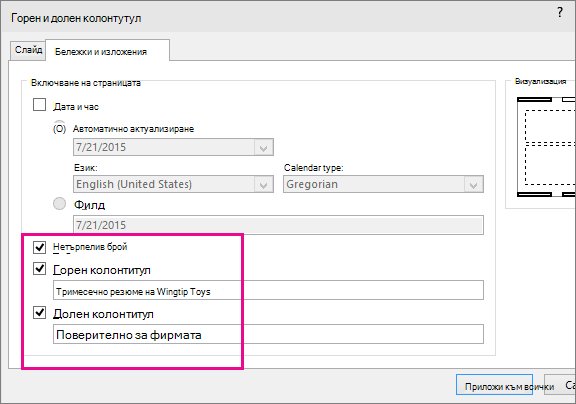
В диалоговия прозорец Горен и долен колонтитул изберете раздела Бележки и изложения.
Поставете отметки в квадратчетата на елементите, които искате да включите в отпечатаната страница за бележки, и след това въведете текста, който искате да се показва в горния или долния край на всяка страница за бележки.
Забележка
Опцията Номер на страница е включена по подразбиране. Изчистете отметката от това квадратче, ако не искате да се показва на отпечатаните страници за бележки.
За да добавите "Данни" и "Час " с опции за форматиране, както следва:
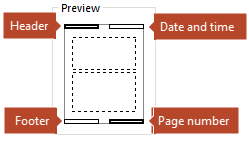
За да Направете следното Добавяне на дата и час, които се актуализират при всяко отваряне на презентацията Изберете Актуализирай автоматично и след това изберете желания формат за датата или часа. Добавяне на определена дата и час Изберете Фиксиран и след това въведете желаните дата и час. Картината Визуализация ви показва кои елементи са включени. Четири тесни правоъгълника се показват в четирите ъгли на картината за визуализация. Правоъгълник с удебелен контур показва, че елементът е включен за отпечатаните бележки.
Изберете Приложи към всички.
В раздела Изглед на лентата изберете Страница за бележки, за да видите ефекта от промените.
Имена и пътища на файлове
PowerPoint не поддържа автоматично вмъкване на име или път на файл. Вместо това следвайте процедура по-горе и въведете файла или пътя в предназначеното за целта текстово поле.
Добавяне на емблема или друго изображение към бележки
За да добавите картина към страници с бележки, редактирайте образеца за бележки:
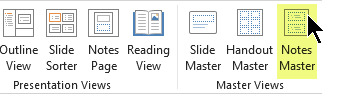
На лентата с инструменти изберете раздела Изглед, след което изберете Образец за бележки.
В раздела Вмъкване на лентата изберете Вмъкване и след това – Картини.
Отидете до желаното изображение, изберете го и след това изберете Вмъкни.
Плъзнете изображението на желаното от вас място и му променете размера, ако е необходимо.
За допълнителни опции за форматиране изберете раздела "Формат на картината ".
Изтриване на информация за горен и долен колонтитул от бележки
- Изберете произволен слайд.
- Изберете бутона "Вмъкване>на горен & долен колонтитул",
 ".
". - В диалоговия прозорец Горен и долен колонтитул изберете раздела Бележки и изложения.
- Изчистете квадратчетата за опциите, които искате да премахнете от горния или долния колонтитул.
- Изберете Приложи към всички.
- В раздела Изглед на лентата изберете Страница за бележки, за да видите ефекта от промените.
Тези промени не засягат горните и долните колонтитули на самите слайдове, а само отпечатаните страници за бележки.