
Ако искате да използвате отделно файлове или обекти от презентация на PowerPoint, като например видеоклипове, снимки или звуци, можете да ги извлечете, като преобразувате презентацията в "zip" папка. Имайте предвид обаче, че не можете да извличате PDF или .dotx файлове.
Процедурата по-долу работи на Windows, но не и на macOS.
Съвет
Препоръчваме първо да направите копие на своята презентация и след това да изпълните следната процедура върху копието. Това гарантира, че вашата оригинална презентация ще бъде запазена.
Преди да извършите тази процедура, уверете се, че Файлов мениджър е настроен така, че да показва имена на файлове с разширение.
Показване на файловите разширения във Файлов мениджър
- Във Файлов мениджър изберете "Изглед" в лентата с инструменти.
- В Windows 11 изберете "Показване" или в Windows 10 в групата "Показване/скриване", уверете се, че е избрано "Разширения на имената на файлове".
Отваряне на презентация като папка
За да отворите презентацията като папка, използвайте Explorer, за да отидете до папката, съдържаща желаната презентация, и след това направете следното:
- Щракнете върху желаната презентация, щракнете с десния бутон върху нея и след това щракнете върху "Преименуване".
- Променете разширението на файла (.pptx) на .zip. Натиснете Enter, за да зададете името, след което щракнете върху "Да " в диалоговия прозорец " Преименуване ".
- Щракнете двукратно върху компресирания файл, за да отворите прозорец на Explorer за файловете със съдържание. Компресираният файл съдържа няколко папки, много от които съдържат информация, като например XML код или свойства.
- Отворете папката ,ppt .
Обекти, като например видеоклипове, звукови файлове или картини, се намират в папката ppt , в подпапката media .
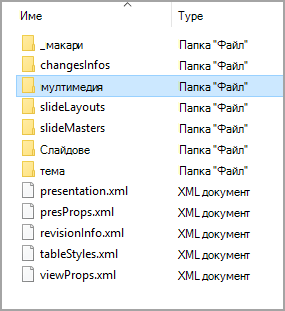
- Щракнете двукратно върху подпапката с мултимедия , за да я отворите.
- Изберете файла, който искате да извлечете, копирайте го, след което отидете на подходяща папка на друго място във вашата система и поставете файла там.
Възстановяване на оригиналната презентация
За да възстановите първоначалната презентация, повторете стъпки 1 и 2 в процедурата по-горе, като този път промените разширението на файла от .zip на .pptx.