
Можете да кажете на PowerPoint да възпроизвежда музика или друго аудио автоматично, когато определен слайд се покаже по време на слайдшоу.
Има различни начини за автоматично изпълнение на слайда в презентацията:
- За да започне аудиото веднага щом слайдът се покаже по време на презентацията, използвайте опциите в раздела "Възпроизвеждане".
- За да стартирате аудиото след забавен интервал от време, който сте задали, използвайте опциите за анимации.
Стартирайте аудиото в последователността от щраквания или веднага
В нормален изглед (където редактирате слайдовете си) щракнете върху иконата за аудио в слайда.
В раздела "Възпроизвеждане", в групата "Опции за аудио" изберете "В поредица щраквания поредица щраквания" или "Автоматично" в списъка "Старт".
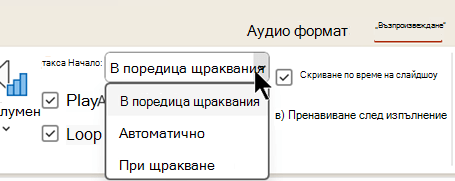
За да тествате звука, в раздела "Слайдшоу " щракнете върху "От началото".
Забележка
За да чувате музиката или звуците, компютърът ви трябва да има звукова карта и високоговорители.
Пускане на аудиото след известно забавяне
В нормален изглед (където редактирате слайдовете си) щракнете върху иконата за аудио в слайда.
В раздела Анимации щракнете върху Добавяне на анимация.
Под "Мултимедия" изберете "Пусни".
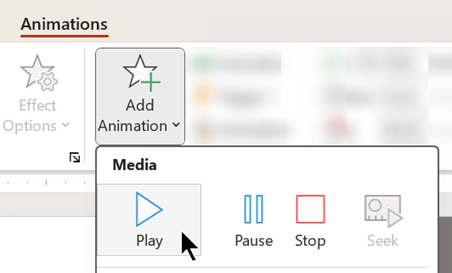
В раздела Анимации щракнете върху Екран за анимации.
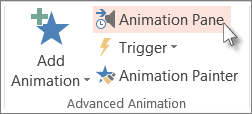
В екрана за анимации се уверете, че вашият аудиоклип е на първо място в горната част на екрана.
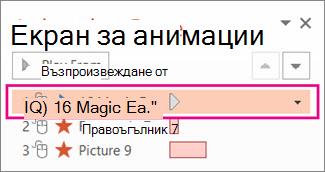
Щракнете върху стрелката надолу вдясно от звуковия клип и след това щракнете върху "Опции за ефекти".
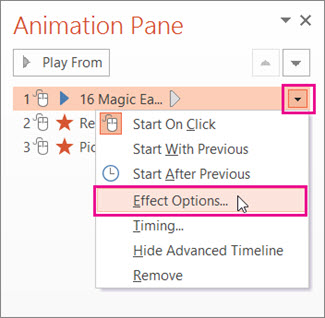
В раздела "Ефекти ", под "Започни изпълнението си" изберете "От началото".
Под "Спиране на възпроизвеждането" изберете "След текущия слайд".
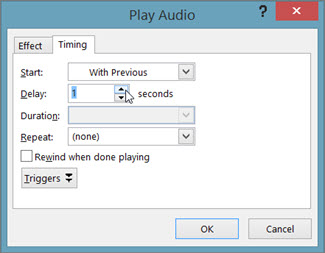
On the Timing tab, in the Start list, select With Previous.
За да започнете възпроизвеждането на звука след кратко забавяне, в полето "Закъснение " натиснете стрелката нагоре, за да увеличите забавянето след секунди, а след това щракнете върху OK.
За да тествате звука, в раздела "Слайдшоу " щракнете върху "От началото".
Забележка
За да чувате музиката или звуците, компютърът ви трябва да има звукова карта и високоговорители.