
Ако сега започвате да работите със сензорни устройства, научаването на няколко жеста ще ви помогне да се възползвате максимално от сензорните възможности.
Придвижване във файл
| За да... | Направете това... | Жест |
|---|---|---|
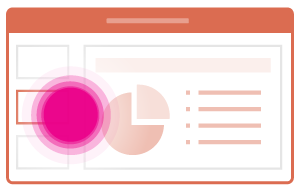
| Смяна на слайдове | Докоснете слайдовете в навигационния екран. |
|
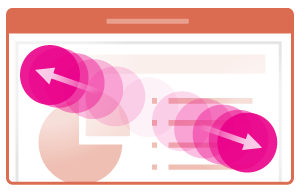
| Увеличаване на мащаба | Раздалечете два пръста един от друг. |
|
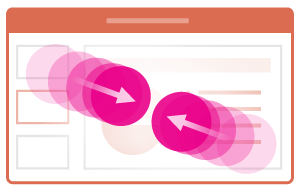
| Намаляване на мащаба | Щипване с два пръста един към друг. |
|
Правене на селекция
| За да... | Направете това... | Жест |
|---|---|---|
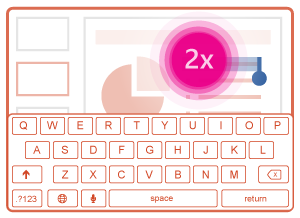
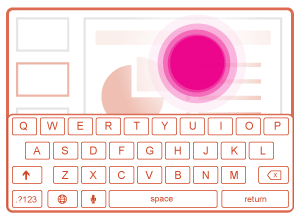
| Активиране на екранната клавиатура | Докоснете двукратно текстовото поле. |
|
| Поставяне на курсора | Докосване на мястото. |
|
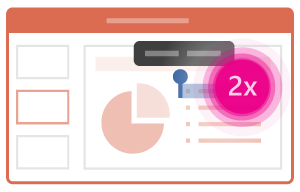
| Избиране и редактиране на текст | Докоснете двукратно дума, за да я изберете. |
|
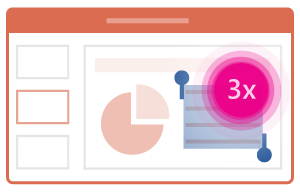
| Избиране на абзац | Докоснете трикратно в абзаца. |
|
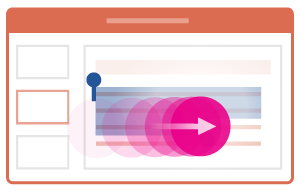
| Избиране на няколко думи, изречения, абзаци | Докоснете двукратно първата дума и плъзнете манипулатора за селекция надясно или надясно и надолу до последната дума, която искате да изберете. |
|
| Изчистване на селекция от текст | Докоснете някъде на екрана. |
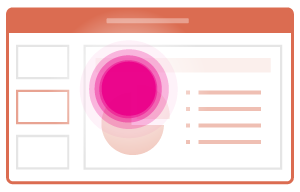
|
| Избиране на таблица | Докоснете някъде в таблицата. |
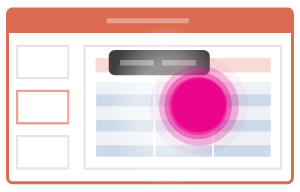
|
Работа с фигури и обекти
| За да... | Направете това... | Жест |
|---|---|---|
| Преместване | Докоснете обекта, след това задръжте и плъзнете манипулатора за преместване. |
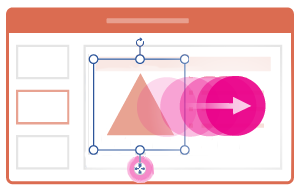
|
| Преоразмеряване | Докоснете обекта, а след това задръжте и плъзнете някой от манипулаторите за преоразмеряване. |
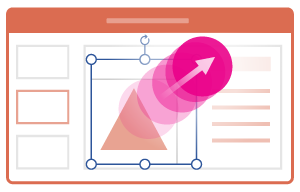
|
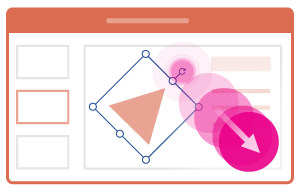
| Завъртане | Докоснете обекта, след това задръжте и плъзнете манипулатора за завъртане. |
|