
Можете да запишете презентацията си на PowerPoint – или само един слайд – и да запишете гласа, ръкописните жестове и видеоприсъствието си. Завършеният запис е като всяка друга презентация. Можете да го възпроизведете за вашата аудитория в слайдшоу или можете да го експортирате като видеофайл. Така че вместо просто да дадат тестето на някого, хората могат да видят вашата презентация с цялата ви страст и индивидуалност непокътната.
"Запис" е подобрена версия на "Запис на слайдшоу" за PowerPoint за Windows. Функцията замества старата среда за работа и предоставя подобрени възможности за заснемане на презентациите ви за по-късно разглеждане.
Какво е новото?
Нови точки на достъп за записване на видео на презентацията
Основното местоположение Бутонът за нов запис е в горната лента с приложения до бутоните "Споделяне " и "Представяне в Teams ", което ви улеснява да записвате видеото си от текущия слайд.
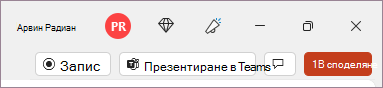
Разделът "Запис" съдържа всички опции за записване на слайдшоуто.

Старият бутон "Запис на слайдшоу " в раздела "Слайдшоу" е преименуван на "Запис с нова икона".
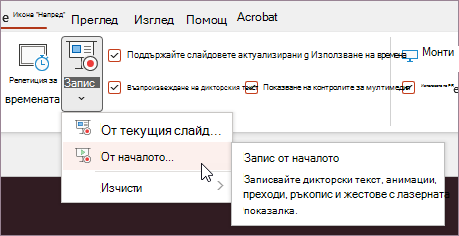
Добавени са нови функции за запис на видео
Новият прозорец за запис има два екрана: "Записване " и "Експортиране".
Когато изберете "Запис", екранът за запис се отваря по подразбиране.
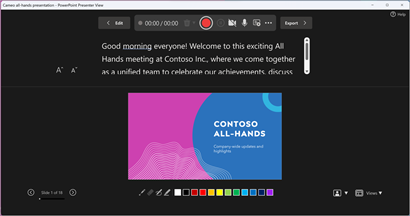
Ако изберете "Експортиране " в горния десен ъгъл на екрана " Запис", се отваря екранът за експортиране .
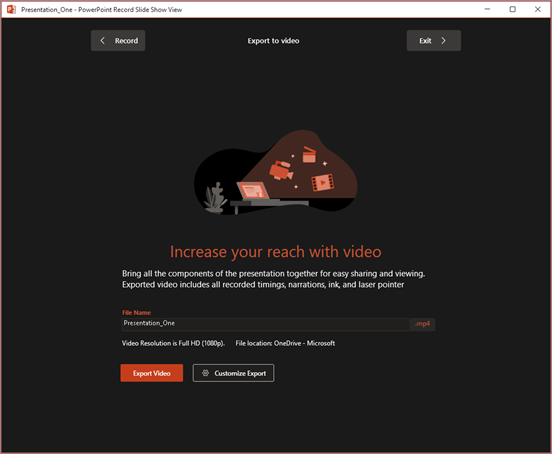
Можете да превключвате между екраните "Запис " и "Експортиране " с помощта на бутоните "Запис " и "Експортиране " в горната лента на прозореца.
Нови функции, добавени към прозореца за запис
Ще видите следните нови функции в прозореца за запис :
Изгледът на телесуфлер показва вашите бележки за текущия слайд над визуализацията на слайда. Това ви позволява да четете бележките си, като същевременно поддържате зрителен контакт с аудиторията в записаното видео.
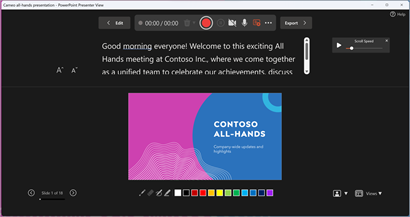
С функцията за автоматично превъртане в Teleprompter е още по-лесно да се фокусирате върху дикторския текст и да поддържате зрителен контакт с камерата.Изгледът на представящия показва вашите бележки за текущия слайд и следващата анимация или слайд в страничен екран.
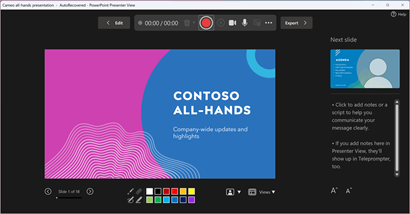
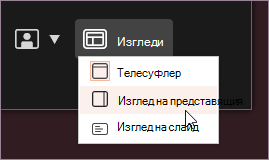
Можете да превключвате между изгледите в падащото меню "Изгледи " в долния десен ъгъл.
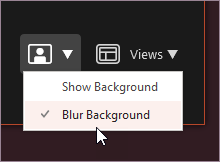
"Замъгляване на фона на камерата " ви позволява да замъглявате заобикалящата среда, докато записвате. Можете да отворите тази опция в падащото меню за режими на камерата в долния десен ъгъл.
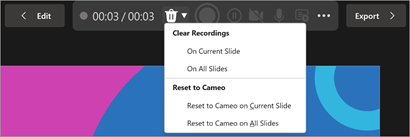
Изтриването ви позволява бързо да изтриете и да презаписвате видеото си на текущия слайд или на всички слайдове. Докато "Изчистване" ви позволява да изтриете записания дикторски текст, "Нулиране до Cameo" допълнително замества записания дикторски текст с канала ви за лесно презаснемане.
Индикаторът за записване показва червен кръг, когато записът е в ход, и сив кръг в противен случай.
Записът за предварителен преглед ви позволява да визуализирате записания дикторски текст, анимации, ръкопис и жестове с лазерната показалка на текущия слайд, без да излизате от прозореца за запис. Можете да прегледате техния запис на текущия слайд, като щракнете върху бутона Изпълни или Пауза в лентата за търсене, която се появява автоматично, когато има записан дикторски текст на текущия слайд.

Можете също така да използвате лентата за търсене, за да прескочите до която и да е точка, докато визуализирате видеото на текущия слайд.
Нов прозорец за експортиране
Прозорецът "Експортиране" е друга промяна във функцията за запис. След записването ще бъдете преведени през инструкции за създаване на съвместим видеофайл на вашата презентация. По подразбиране видеото е във Full HD 1080p резолюция в mp4 формат и ще бъде записано на същото място, където се съхранява презентацията.
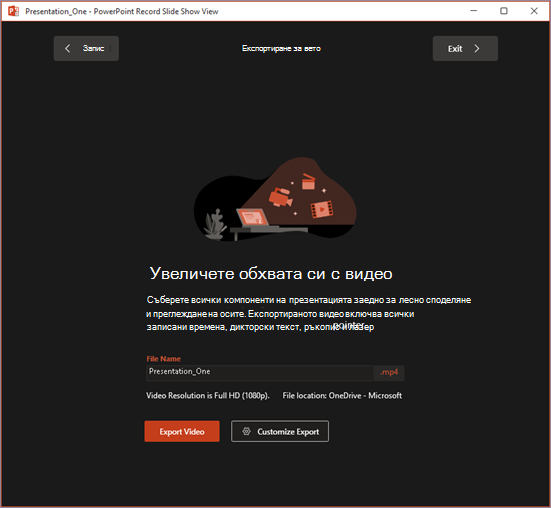
Експортираното видео включва всички записани времена, дикторски текст, анимации, преходи, мултимедия, ръкопис и жестове с лазерната показалка. Ако няма записани времена за слайд в презентацията, слайдът ще се показва в продължение на 5 секунди в експортираното видео по подразбиране.
По подразбиране експортираното видео има същото име като презентацията, но ако искате, можете да създадете уникално име на файл за експортираното видео.
В зависимост от размера на презентацията, експортирането може да отнеме няколко минути. След като експортирането започне, можете да следите напредъка му в прозореца за експортиране . Можете също да излезете от прозореца " Запис " и да проследявате напредъка в лентата на състоянието в PowerPoint.
Бутонът "Персонализиране на експортирането " ви отвежда до менюто за експортиране в Backstage, за да промените разделителната способност и времето, прекарано за всеки слайд в експортираното видео.
Съвети за записване
- Записите се добавят към презентацията слайд по слайд. Ако искате да промените запис, можете да запишете отново един или няколко слайда. Можете да промените подредбата на слайдовете в записана презентация, без да се налага да презаписвате нищо. Това също така означава, че е лесно да спрете временно за почивка, докато записвате презентация.
- PowerPoint не записва аудио и видео по време на преходите между слайдовете, така че не се внимавайте да дикторизирате, докато преминавате към следващия слайд. Има и кратък буфер на мълчание в началото и в края на всеки слайд.
- Използвайте визуализация на видеото, за да проверите дали всичко е настроено правилно, преди да започнете записването.
- Записването на презентации дава най-добри резултати с компютри със сензорен екран, които имат уеб камера, но можете да използвате външна уеб камера и/или микрофон.
- Ако използвате PowerPoint на таблет или лаптоп и въвеждате ръкописно с перо, можете да използвате външна камера и микрофон, за да намалите шума от перото.
- След като приключите със записването на първия слайд, възпроизведете го, за да се уверите, че аудиото и видеото са настроени по очаквания от вас начин.
- Можете да настроите и редактирате размера на видеото и ръкописа в изгледа на редактиране.