
PowerPoint за уеб автоматично записва работата ви в OneDrive, в облака.
(Този вид операция в Microsoft 365 често се нарича "Запиши като", но в Microsoft 365 за уеб приложенията това е "Записване на копие " или "Изтегляне като".)
За да запишете на друго място (например на компютъра или USB флаш устройство), или за да запишете копие, щракнете върху заглавието на процедура по-долу и следвайте стъпките.
Изберете заглавие по-долу, за да го отворите и да видите подробни инструкции.
Записване на копие от презентация на вашия компютър
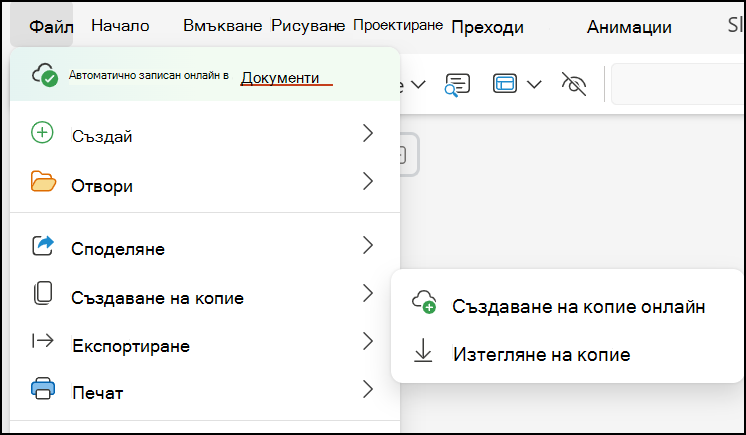
В раздела "Файл " на лентата изберете "Създаване на копие" и след това в панела с опции вдясно изберете "Изтегляне на копие".
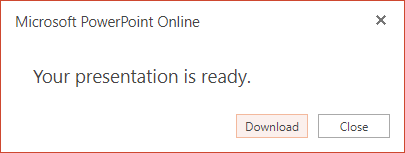
Диалогов прозорец потвърждава, че копието е готово за изтегляне на компютъра ви. Изберете "Изтегляне ", за да продължите.
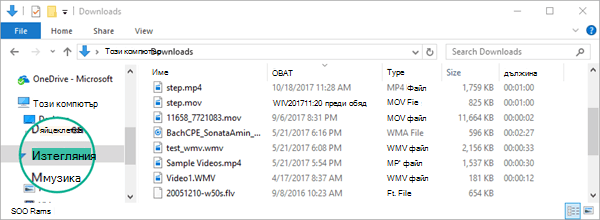
По подразбиране файлът се копира в папката "Изтегления" на вашия компютър:
Вашият браузър ви помага да завършите изтеглянето на файла на вашия компютър. Как точно изглежда това зависи от това кой браузър използвате.
Записване на копие на презентация в OneDrive за работа, учебно заведение или SharePoint
Тази функция е налична само за хора, които имат служебен или учебен акаунт в Microsoft 365.
(Тази функция не е налична, ако използвате Internet Explorer версия 7.)
В раздела "Файл " на лентата изберете "Записване на копие".
В панела за записване на копие , който се отваря, изберете Записване на копие.
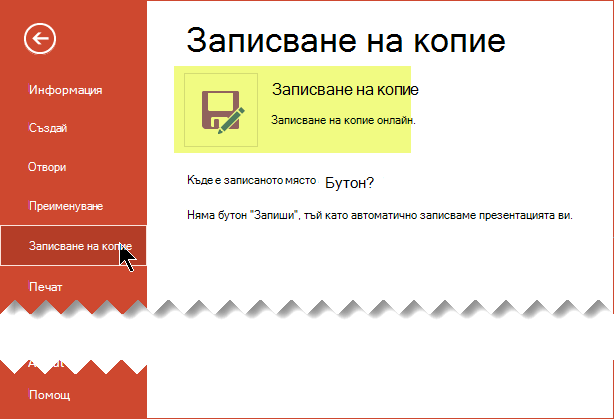
Местоположението по подразбиране за "записване" е текущата папка, където се съхранява оригиналната презентация. Ако приемете това местоположение, трябва да промените името, указано в полето "Име ".
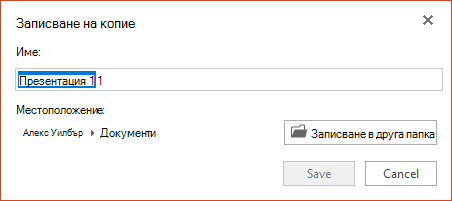
Ако искате да съхраните файла на друго място, не е необходимо да променяте името. Изберете "Записване в друга папка", за да промените папката, в която ще се съхранява файлът.
В диалоговия прозорец за навигация между папките намерете желаната папка и след това изберете "Запиши".

|
Някои онлайн услуги, които не са на Microsoft, като например Dropbox, не предлагат същите опции за записване като Microsoft 365 за уеб. Ако не виждате една от опциите, описани тук, причината е, че вашата система за онлайн съхранение не го позволява. |
|---|