Важно
- Ще оттеглим функцията "Сравняване и обединяване" от приложението Microsoft 365 PowerPoint за Windows, версия 2502. Тази функция няма да е налична от версия 2502 нататък, но ще остане налична в по-старите версии. Съществуващите файлове няма да бъдат засегнати.
- Препоръчваме вместо това да използвате инструменти за онлайн сътрудничество в реално време. Научете повече за съвместната работа по презентации на PowerPoint.
- Функцията "Сравняване и обединяване" не е налична в Microsoft 365 PowerPoint за Mac или Microsoft 365 PowerPoint за уеб.
Използвайте инструмента за сравняване в PowerPoint, за да сравните и обедините две различни версии на един файл.
При сценарий за сътрудничество можете да изпратите копие за преглед на презентация на други хора, да съберете техните промени и коментари в това копие, след което да използвате инструмента за сравнение в PowerPoint, за да сравните и обедините копието от проверката с вашия първоначален файл. Тези стъпки са описани подробно по-долу.
Стъпка 1: Изпращане на вашата презентация за преглед
Преди хората да могат да прегледат презентацията ви, е добра идея да запишете първоначалното копие и след това да публикувате второ копие, за да го прегледат. Записването на оригинала ще ви даде нещо, с което да сравните промените, когато всички завършат преглеждането.
- Създайте чернова на презентацията и запишете хартиено копие.
- Можете да запишете друго копие на презентацията с различно име в споделено местоположение, като например OneDrive или SharePoint.
- В OneDrive или SharePoint щракнете с десния бутон върху файла и изберете "Копирай връзката ", за да получите връзка, която можете да изпратите по имейл на вашите проверяващи.
- Помолете проверяващите да добавят коментари към вашите слайдове и да добавят обратната си връзка към презентацията.
Стъпка 2: Сравнете и обединете две версии на един и същ файл
Когато всички завършат прегледа на споделената презентация, можете да прегледате промените и да я обедините със записаното от вас копие на оригинала.
Отворете оригиналната версия на презентацията, която сте записали на компютъра си.
Щракнете върху Преглед>Сравняване и след това щракнете върху Сравняване.
В полето " Избор на файл за обединяване с текущата презентация " намерете версията на вашата презентация, която сте записали в споделеното местоположение, щракнете върху нея и след това щракнете върху "Обединяване".
Забележка
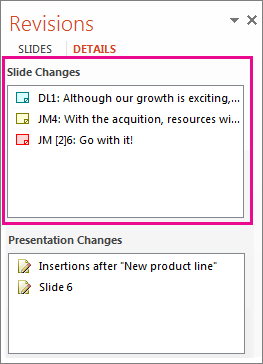
Отваря се прозорецът на задачите "Редакции ", за да покаже всички коментари и промени, направени от проверяващите.
Ако проверяващите са оставили коментари в презентацията ви, ще ги видите под "Промени в слайда " в прозореца на задачите "Редакции ".
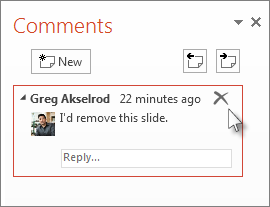
За да прочетете коментарите в подробности, в долната част на прозореца на PowerPoint, в лентата на състоянието щракнете върху "Коментари".
Забележка
За подробности относно работата в прозореца на задачите "Коментари " вижте "Съвети за работа в прозореца на задачите "Коментари " по-долу.
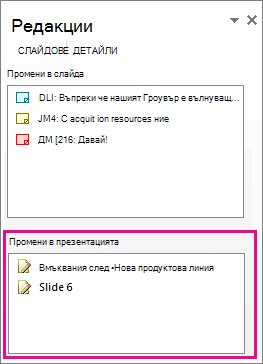
Ако проверяващи са направили промени в презентацията, ще ги видите под "Промени в презентацията " в прозореца на задачите "Редакции ".
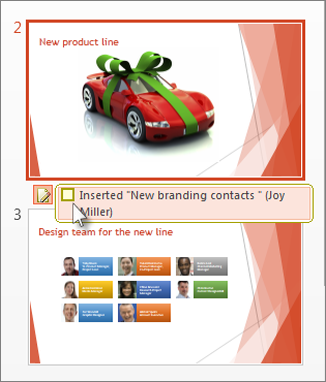
За да видите подробностите за промяна в основния текст на слайда, щракнете върху всеки елемент от списъка.
Приемане или отхвърляне на промените, направени от други хора
За приемане или отхвърляне на промяна, направена от проверяващ, направете следното:
- За да приемете промяна, поставете отметка в квадратчето до иконата "Другите автори"
 е направена (показана по-долу).

- За да отхвърлите промяна, не правете нищо. Полета, които не са отметнати, няма да бъдат добавяни към презентацията.
Съвети за работа в прозореца на задачите "Коментари"
- На слайда ще виждате икона
 за коментари, когато някой е оставил коментар. Щракнете двукратно върху иконата, за да прочетете коментара.
 - Щракнете върху "Напред
 , за да преминете към следващия коментар, и щракнете върху "Предишен
 за да преминете към предишния коментар.
 - За да изтриете коментар, преместете показалеца над коментара и щракнете върху "Изтрий