Теми
- Изберете раздела Проектиране.
- Изберете една опция от Теми.
- Изберете един от Вариантите.

Designer
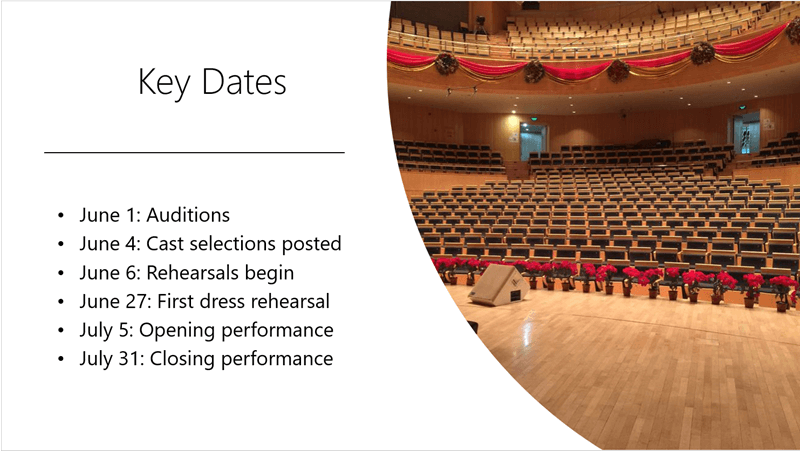
- Вмъкнете една или повече картини, списък с елементи или списък с дати.
- Ще се отвори панелът на Designer. Изберете дизайна, който искате.
Можете също да отворите Designer, като изберете картина и след това изберете "Идеи за проектиране>".
Добавяне на преходи между слайдове
- Изберете слайда, към който искате да добавите преход.
- Изберете раздела "Преходи " и желания преход.
- Някои преходи имат опции за ефекти , които можете да изберете.
Можете също да зададете продължителността на прехода и да изберете "Приложи към всички", за да приложите един и същ преход към всички слайдове.

Добавяне на анимации
- Изберете обекта или текста, към който искате да добавите преход.
- Изберете раздела "Анимации " и анимацията, която искате.
- Някои анимации имат опции за ефекти , от които можете да избирате.

Имате нужда от пълния набор от функции на PowerPoint?
Отворете файла си в настолното приложение на PowerPoint:
- В PowerPoint за уеб изберете "Отвори в настолното приложение".
Забележка
Промените се записват автоматично в PowerPoint за уеб, но в настолното приложение на PowerPoint трябва да записвате промените.