
Преходът "Morph" ви позволява да анимирате плавно движение от един слайд към друг.
Можете да приложите прехода "метаморфоза" към слайдове, за да създадете впечатлението за движение за широк диапазон от неща, например текст, фигури, картини, графики SmartArt и WordArt. Диаграмите обаче не се преобразуват.
Забележка
Преходът "Метаморфоза" е наличен, ако имате абонамент за Microsoft 365 или използвате по-нови самостоятелни версии на Office. За абонати на Microsoft 365, които използват PowerPoint за уеб, преходът "Метаморфоза" е наличен, когато използвате файлове, съхранявани в OneDrive за работа или училище или SharePoint в Microsoft 365.
Как да настроите преход "Метаморфоза"
За да използвате прехода "Метаморфоза" ефективно, трябва да имате два слайда с поне един общ обект – най-лесният начин е да дублирате слайда и после да преместите обекта на втория слайд на друго място или да копирате обекта от единия слайд и да го поставите на следващия. След това приложете прехода "Morph" към втория слайд, за да видите каква Morph можете да направите, за да анимирате и преместите обекта автоматично. Ето как:
В екрана с миниатюри от лявата страна щракнете върху слайда, към който искате да приложите преход, който трябва да бъде вторият слайд, към който сте добавили обекта, картината или думите, към които искате да приложите ефекта метаморфоза.
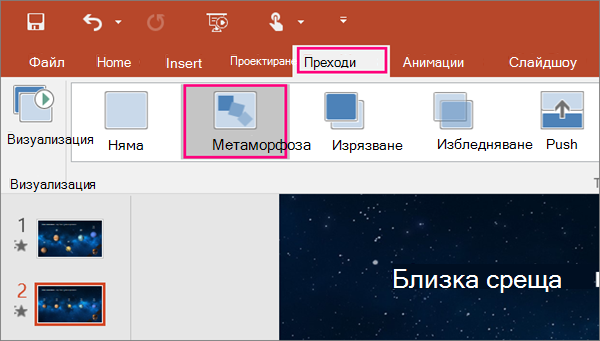
В Преходи изберете Метаморфоза.
Забележка
В PowerPoint за Android изберете "Преходи">Ефекти>за преход "Метаморфоза".
Изберете "Опции за ефекти на преходи>", за да изберете как точно искате да работи преходът "Метаморфоза".
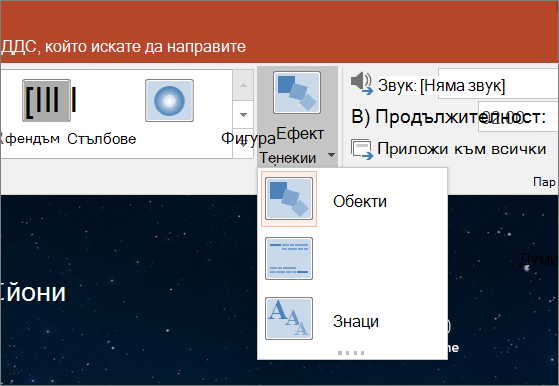
Можете да премествате обектите в слайда, да променяте цветовете, да премествате думи и знаци и много други неща.Щракнете върху Визуализация, за да видите прехода "Morph" в действие.

Ето пример как преходът "Morph" може плавно да анимира обекти между слайдовете.
Това е оригиналният слайд:

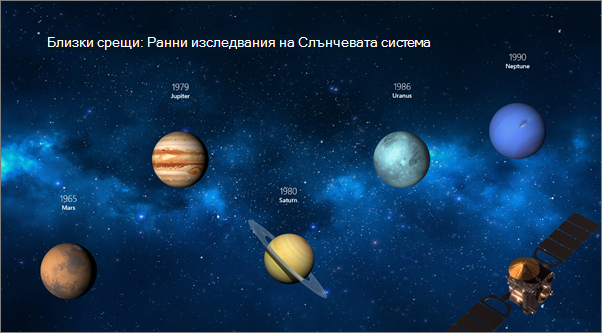
Това е вторият слайд със същите обекти след прилагането на прехода "Morph". Планетите са се преместили, без да трябва да се прилагат към тях отделни траектории на движение или анимации.
Изисквания
Вижте таблицата по-долу, за да разберете какво можете да правите с "Метаморфоза". Препоръчваме ви да получите абонамент за Microsoft 365 , за да сте в крак с най-новите функции на Microsoft 365, включително "Метаморфоза".
| Версия на PowerPoint | Какво можете да правите с "Метаморфоза" |
|---|---|
|
PowerPoint за Office 365, версия 1511 или по-нова версия PowerPoint за Office 365 for Mac, версия 15.19 или по-нова версия |
Създаване и възпроизвеждане на преходи "Метаморфоза" |
| PowerPoint 2021 PowerPoint 2021 за Mac |
Създаване и възпроизвеждане на преходи "Метаморфоза" |
| PowerPoint 2019 |
Създаване и възпроизвеждане на преходи "Метаморфоза" |
| PowerPoint 2016, инсталиран с "Кликни и стартирай" 1 Версия 1511 (компилация 16.0.4358.1000) или по-нова |
Възпроизвеждане на прехода "Метаморфоза" |
| PowerPoint 2016, инсталиран с Microsoft Installer1 (MSI) Компилация 16.0.4358.1000 или по-нова, с инсталирани актуализации на Microsoft 3652 |
Възпроизвеждане на прехода "Метаморфоза" |
| PowerPoint за уеб | Създаване и възпроизвеждане на преходи "Метаморфоза" |
| PowerPoint за Android PowerPoint за iOS PowerPoint Mobile за Windows |
Създаване и възпроизвеждане на преходи "Метаморфоза" Изисква се абонамент за Microsoft 365 за създаване на преход "Метаморфоза" в тези мобилни приложения. |
1 Вижте Каква е моята версия на Office: "Кликни и стартирай" или базирана на MSI? по-долу.
2 Следните актуализации на Microsoft 365 трябва да се инсталират. Без тях PowerPoint 2016 не може да възпроизвежда прехода "Метаморфоза" и вместо това изпълнява прехода "Избледняване".
Каква е моята версия на Office: "Кликни и стартирай" или базирана на MSI?
Отворете приложение на Office, например Outlook или Word.
Отидете във "Файл>акаунт " или " Акаунт в Office".
Ако виждате елемент "Опции за актуализиране", имате инсталация тип "Кликни и стартирай". Ако не виждате елемента "Опции за актуализиране", имате инсталация, базирана на MSI.

Ако сте използвали Magic Move в Keynote, ще откриете, че преходът "Метаморфоза" може да направи подобни неща.
Вж. също
Добавяне, промяна или премахване на преходи между слайдове
Преход "Метаморфоза": Съвети и трикове
Създаване и възпроизвеждане на преходи "Метаморфоза" в PowerPoint за уеб
Използване на прехода "Метаморфоза" в PowerPoint за Android
Използване на прехода "Метаморфоза" в PowerPoint за Mac, iPad и iPhone