Преходите между слайдове представляват визуални ефекти, които се наблюдават, когато преминавате от един слайд към друг по време на презентация. Може да контролирате скоростта, да добавяте звук и да персонализирате вида на ефектите при преход.
Добавянето на преходи оживява вашата презентация
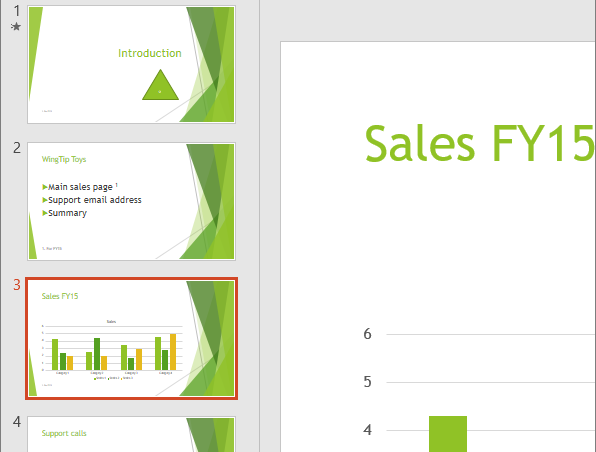
- Изберете слайда, към който искате да добавите преход.
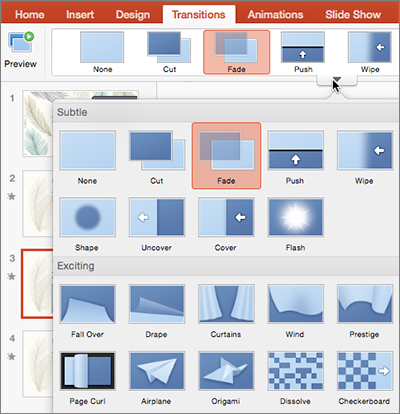
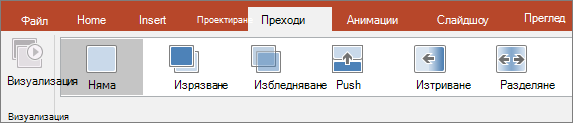
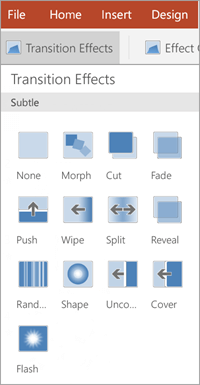
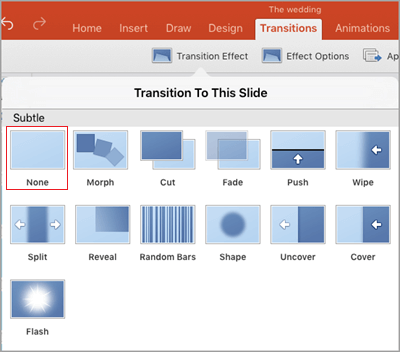
- В раздела Преходи изберете преход. При избора на преход ще видите визуализация.
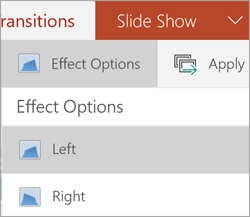
- Изберете Опции за ефекти, за да изберете посоката и вида на прехода.
- Щракнете върху Визуализация, за да видите как ще изглежда преходът.
Изберете "Приложи към всички", за да добавите прехода към цялата презентация.
Премахване на преход
Преходът определя как се навлиза в даден слайд и как се излиза от предишния слайд. Така че ако (например) не искате ефект на преход между слайдове 2 и 3, трябва да премахнете прехода от слайд 3.
- Изберете слайда, който съдържа прехода, който искате да премахнете.
-
В раздела "Преходи", в галерията "Преходи" изберете "Няма".
Ако искате да премахнете всички преходи от презентацията, след като изберете "Няма", изберете "Приложи към всички".
Промяна на преход
Към слайдовете може да се прилага само един ефект за преход. Така че ако към даден слайд вече е приложен ефект на преход, можете да промените ефекта на друг ефект, като отидете в раздела "Преходи " и просто изберете ефекта, който предпочитате.
Ако искате да промените съществуващ ефект чрез промяна на времето или посоката му, можете да го направите с помощта на опциите в раздела "Преходи " на лентата в далечния край:
- Изберете слайда с прехода, който искате да промените.
- В раздела "Преходи " изберете "Опции за ефекти", след което изберете опция от менюто, което се появява.
- В групата "Времена " на раздела "Преходи " можете да променяте продължителността на ефекта. Можете също да зададете дали ефектът да се прояви след щракване с мишката, или след изтичане на определен период от време. Има и опции за добавяне на звук към ефекта на преход или прилагане на прехода към всички слайдове в слайдшоуто.
Вж. също
Задаване на времето и скоростта на преход
Видео: Добавяне на звуков ефект към преход
Използване на прехода "Метаморфоза" в PowerPoint (само в Microsoft 365 или PowerPoint 2019/2021)