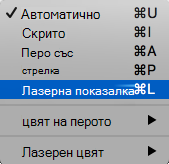
Когато показвате презентация, можете да превърнете мишката в лазерна показалка, за да привлечете вниманието към нещо в слайда.
Включване на лазерната показалка
Направете едно от следните неща:
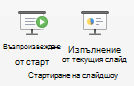
За да използвате лазерната показалка в изгледа на слайдшоу: В раздела " Слайдшоу " щракнете върху "От началото " или "От текущия слайд ", за да стартирате слайдшоуто.

За да използвате лазерната показалка в изгледа за четене:В раздела " Изглед " щракнете върху "Изглед за четене".

Натиснете и задръжте клавиша Ctrl и след това щракнете и плъзнете левия бутон на мишката, за да посочите съдържанието на слайда, на което искате да обърнете внимание.
Съвет
Ако искате аудиторията ви да вижда лазерния показалец, но не и показалеца на мишката, не забравяйте да натиснете и задържите Ctrl , преди да преместите мишката, за да запазите показалеца на мишката скрит.
Промяна на цвета на вашата лазерна показалка
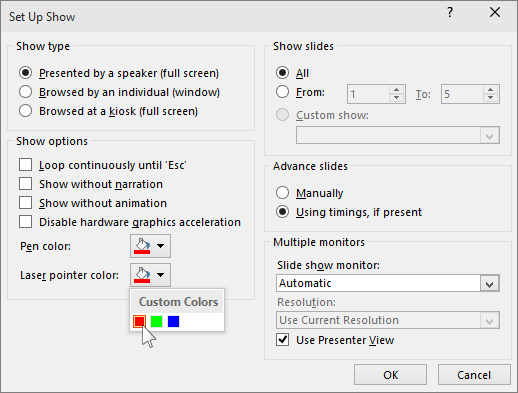
По подразбиране цветът на показалеца е червен, но са налични също зелен и син. За да промените цвета на лазерната показалка, направете следното:
В раздела Слайдшоу, в групата Настройка щракнете върху Настройка на слайдшоу.
В диалоговия прозорец " Настройка на слайдшоу ", под "Опции за показване" изберете желания цвят от списъка с цветове на лазерната показалка и след това щракнете върху OK.
Записване на движенията на показалката на лазерната мишка
(За пълни подробности за записването и времето на слайдшоуто вж. "Запис на слайдшоу с дикторски текст и времена за слайдовете".)
За да запишете движенията на лазерната показалка за подобряване на уеб-базирано или самоизпълняващо се слайдшоу, направете следното:
В раздела "Слайдшоу", в групата "Настройка" посочете стрелката до "Запис".
Щракнете върху "От началото..." (Запис от началото) или от текущия слайд... (Запис от този слайд) в зависимост от това откъде искате да започнете записването на слайдшоуто.В диалоговия прозорец "Запис на слайдшоу " отметнете квадратчето "Дикторски текст и лазерна показалка ".
Щракнете върху Начало на записване.
Съвет
За да направите пауза в дикторския текст, в полето "Записване" щракнете върху "Пауза". За да възобновите, щракнете върху Възобновяване на записа.
Натиснете и задръжте Ctrl и след това щракнете и плъзнете левия бутон на мишката, за да посочите съдържанието на слайда, към което искате да обърнете внимание.
За да преминете към следващия слайд, отпуснете клавиша Ctrl и след това щракнете с левия бутон на мишката.
За да завършите записването на слайдшоуто, щракнете с десния бутон върху слайда и след това щракнете върху "Край на слайдшоуто".
Времената на записаното слайдшоу се записват автоматично и слайдшоуто се появява в изглед на подреждане на слайдове с времената под всеки слайд.За да видите движенията на показалката и времената, които току-що записахте, в раздела "Слайдшоу ", в групата "Стартирай слайдшоу " щракнете върху "От началото... " или "От текущия слайд".
За да повторите движенията на показалеца или времената на слайдовете, просто повторете тези стъпки.
Включване или изключване на показалеца
Показалецът е зададен на "Автоматично", което означава, че се скрива автоматично след три секунди неактивност. Показалецът се появява отново, когато премествате мишката.
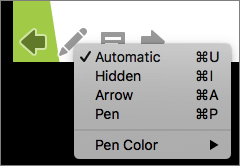
По време на слайдшоуто, в долния ляв ъгъл на слайда изберете  и след това изберете едно от следните неща:
| За | Изберете |
|---|---|
| Показване на показалеца автоматично | Автоматично |
| Винаги скривай показалеца | Скрито |
| Показване на показалеца през цялото време | Опции за стрелки |
| Писане върху слайдовете | Перо |
| Избор на цвят на мастилото за перото | Цвят на мастилото |