
За достъп до вашите настройки за поверителност, когато отворите някое приложение на Office:
- Изберете Акаунт в долния край на левия прозорец и под Поверителност на акаунта изберете Управление на настройките.
Ако вече имате отворено приложение на Office:
- Отидете в раздела Файл , изберете Акаунт (или Акаунт за Office в Outlook) в долния край на левия екран и след това изберете Управление на настройките.
За достъп до вашите настройки за поверителност в новия Outlook за Windows:
- В раздела Изглед изберете Настройки на изгледа и след това изберете Общи.
- Изберете Поверителност и данни , след което изберете Настройки за поверителност.
Това отваря диалоговия прозорец Настройки за поверителност на акаунта, където можете да изберете вашите опции за поверителност.
Забележка
- Това се отнася за версия 1904 или по-нова на приложенията на Microsoft 365 или Office.
- Ако използвате приложения на Microsoft 365 или Office със служебен или учебен акаунт, вашият администратор може да е конфигурирал кои настройки можете да променяте.
В Windows тези настройки се отнасят за Word, Excel, PowerPoint, Outlook, OneNote, Access, Project и Visio.
Повече информация
При отваряне на приложение на Office или избиране на Файл потърсете Акаунт или Акаунт за Office в долния ляв ъгъл на прозореца.
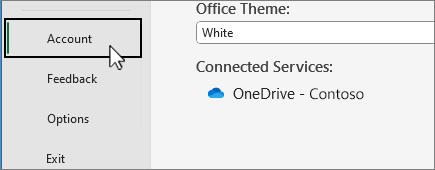
Изберете Управление на настройките под Поверителност на акаунта.

За новия Outlook за Windows:
В раздела Изглед изберете Настройки на изгледа.
В раздела Общи изберете Поверителност и данни и изберете Настройки за поверителност.

Забележка
Потребителите с личен акаунт ще имат допълнителни настройки на този екран, но бутонът за настройките за поверителност остава същият.


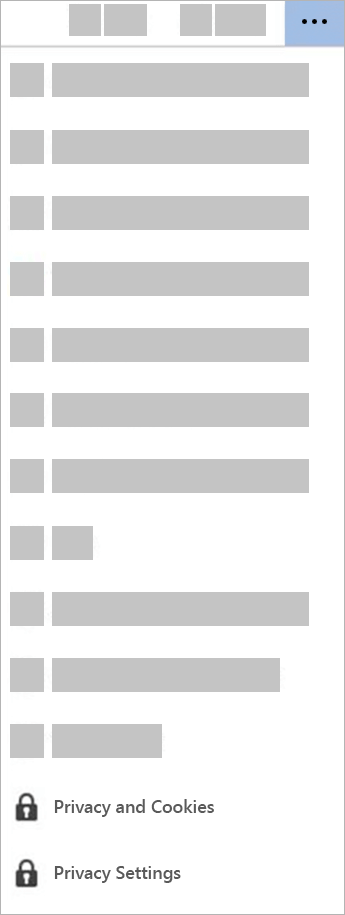
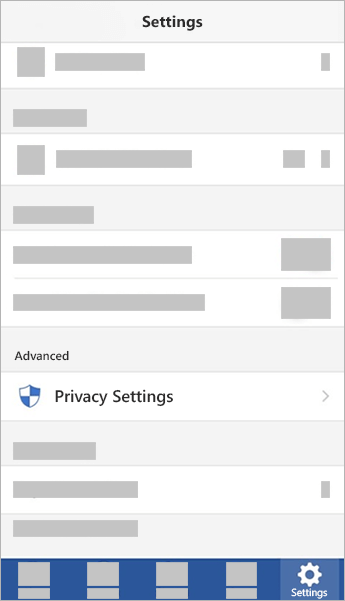
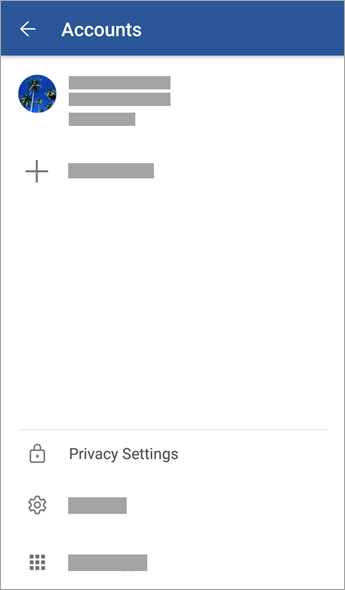
Вашите настройки се движат с вас
Когато регулирате настройките си за поверителност, включите или изключите елементите, тези настройки ще се пренасят на всички ваши устройства с Windows, Mac, Android и iOS. Ако решите да изключите средите, които анализират вашето съдържание на вашия настолен компютър с Windows, например следващия път, когато влезете в приложение на Microsoft 365 на вашия телефон, тази настройка ще бъде приложена и там. Ако отново включите настройката, следващия път, когато влезете в приложение на Microsoft 365 на работния плот, тя ще се включи отново и там. Вашите настройки пътуват с вас.
Обърнете внимание, че в Mac само настройките за Word, Excel, PowerPoint, OneNote и Outlook ще се пренесат.
Важно
Настройките са свързани с вашия акаунт, така че да могат да се пренесат само, ако влезете в други устройства със същия личен, служебен или учебен акаунт.
Изключение е, ако изключите настройката, която забранява всички несъществени свързани изживявания. Услугата, която пренася Вашите настройки за поверителност на различни устройства, също е изключена от този превключвател, така че когато тази настройка е изключена, настройките Ви няма да се пренасят до или от конкретното устройство. Ако имате други устройства, на които превключвателят не е изключен, те ще продължат да пренасят вашите настройки помежду си.
Ако искате да изключите всички несъществени свързани среди на всички ваши отговарящи на условията устройства, ще трябва да ги изключите за всяко от тях.