
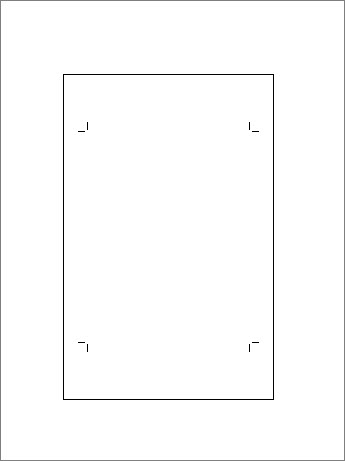
За да отпечатате маркерите за изрязване в публикацията си, ще трябва да използвате разширените изходни настройки за принтера. Маркерите за изрязване не са на лентата, както можете да очаквате. Трябва да печатате върху размер на хартията, който е по-голям от размера на страницата, който сте задали за публикацията си. Най-често това изисква да печатате на машина за изображения, която може да дефинира различни размери на хартията. Маркерите за изрязване ще се появят в екрана за визуализация на печата за публикацията ви. Можете също да отпечатате маркерите за изрязване с помощта на настолен принтер. Просто трябва да отпечатате върху лист хартия, който е по-голям от крайните размери, които искате, след като страницата е изрязана.
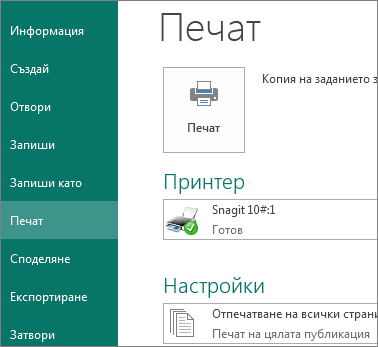
- Щракнете върху Файлов>печат.
- Под Настройки щракнете върху стрелката до размер на хартията и изберете размер на хартията, по-голям от крайния продукт.
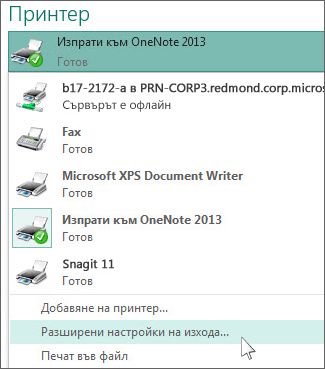
- Под Принтер щракнете върху стрелката до принтера и щракнете върху Разширени настройки за изход.
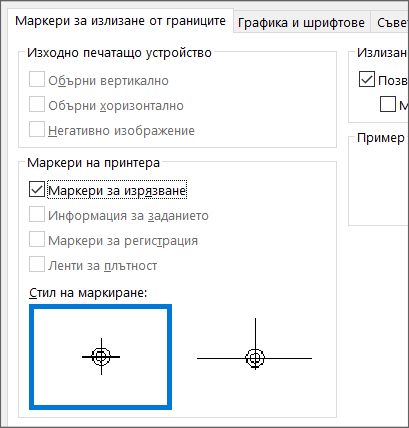
- В раздела Маркери и излизане от екрана, под Маркери за печат изберете полето Маркери за изрязване и щракнете върху OK.
- Уверете се, че маркерите за изрязване са там, където искате, и щракнете върху Печат.
Ако искате, можете да премахнете маркерите за изрязване.