Добавяйте текст към публикациите си, като вмъкнете първо текстово поле. Повечето шаблони съдържат текстови полета, които можете да попълните, но можете да добавите също и свои собствени текстови полета.
Първо: Добавяне на текстово поле
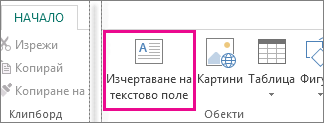
- Щракнете върху "Начало>" Изчертаване на текстово поле и плъзнете курсора с формата на кръст, за да начертаете поле там, където искате да имате текст.
- Въведете текст в текстовото поле.
Ако текстът, който въвеждате, е прекалено дълъг за текстовото поле, можете да уголемите полето или да го свържете с друго текстово поле.
Второ: Свързване на текстовите полета
Можете да свържете текстовите полета, така че текстът да продължава от едното в другото.
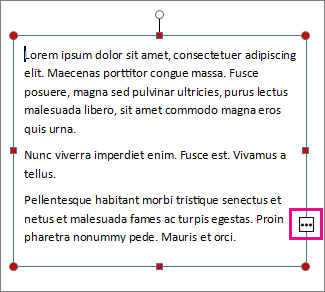
- Когато текстово поле съдържа прекалено много текст, в долния десен ъгъл на полето се появява индикаторът за препълване – малко квадратче с многоточие.
- Създайте ново текстово поле.
- Щракнете върху индикатора за препълване и курсорът ще се промени на кана.

- Преминете в новото текстово поле и щракнете в него.
Текстът, който не се побира в предходното поле, ще се появи в новото текстово поле.
Сега, докато добавяте текст, думите ще преминават от едното текстово поле в другото. Ако свърши мястото във второто поле, можете да свържете друго текстово поле, при което текстът ще продължава последователно през трите полета.
Добавянето на нов текст към публикация е процес от две стъпки:
- Създайте ново текстово поле, което да съдържа текста.
- Въведете желания текст.
Текстовите полета са независими елементи, точно както и картините, така че можете да:
- Поставете текстово поле на желаното място на страницата и го премествайте по всяко време.
- Направете текстово поле с желания размер и променяйте размера му винаги когато искате.
- Форматирайте текста в едното текстово поле като червена 24 пункта Verdana и в друго като черен 10 пункта Times Roman.
- Поставете оранжева линия около едното текстово поле и му придайте зелен фонов цвят, докато всички други текстови полета на страницата нямат линии около себе си и имат бели фонове.
- Разделяне на текстово поле на колони.
- Свързвайте текстови полета, дори текстови полета на различни страници, така че текстът да тече автоматично от едната в другата.
За пример колко гъвкави могат да бъдат текстовите полета, погледнете в първата страница на тази публикация на бюлетина.
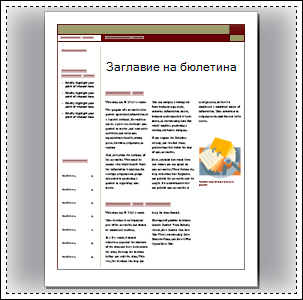
Само тази страница съдържа 16 независими текстови полета, включително номера на проблема, датата, заглавието, съдържанието, заглавията на сюжета и надписа на картината.
Ето как да добавите нов текст към страница:
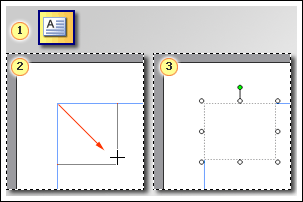
 Щракнете върху "Текстово поле " в лентата с инструменти "Обекти ". (По подразбиране, когато отворите Publisher, лентата с инструменти "Обекти " се разполага вертикално покрай лявата страна на прозореца на Publisher.)
 Плъзнете, за да създадете правоъгълник на страницата.
 В текстовото поле, което сте създали, въведете желания текст.
Съвет
За да форматирате текст, изберете текста. В менюто "Формат " щракнете върху:
-
Шрифт , за да промените шрифта, размера на шрифта, цвета или стила на шрифта.
-
Абзац , за да промените подравняването, отстъпа, редовата разредка и знаците за нов ред и абзац.
-
Водещи символи и номериране за добавяне или промяна на стила на водещи символи и номера.
За да форматирате текстово поле, щракнете върху него. В менюто "Формат " щракнете върху "Текстово поле".
