
Можете по-бързо да създадете етикет за всеки в списъка с помощта на циркулярни документи. Настройката отнема малко време, но можете да отпечатате всички етикети едновременно. И можете да запишете настройката на етикета, която да използвате следващия път, когато искате да отпечатате етикети.
Изберете шаблон, който съответства на вашите етикети
Ако имате пакет с етикети с конкретен номер на продукт, потърсете шаблон за този продукт.
- Щракнете върху Файл>Създай и въведете номера на производителя (например Avery 8871) в полето за търсене.
- Изберете шаблон, прегледайте описанието, за да се уверите, че работи с продуктовия номер на етикета, и щракнете върху Създай.
Свързване на публикацията на етикета към вашия адресен списък
Следващата стъпка е да свържете листа с етикети към източник на данни. Източникът на данни е файл, който съдържа вашия адресен списък.
Можете да използвате вашите контакти на Outlook или адресен списък, който е в електронна таблица на Excel или база данни на Access. Ако все още нямате списък, можете да въведете такъв в Publisher.
Ако все още нямате списък
Започнете, като съберете информацията за всички хора, които искате, във вашия адресен списък.
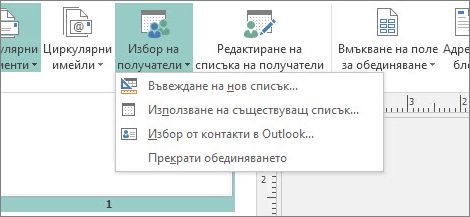
В Publisher щракнете върху Пощенски съобщения>Изберете получатели>въведете Нов списък.
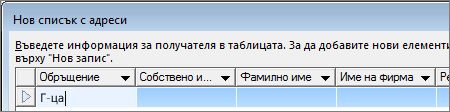
В първия ред въведете информацията за първия човек от вашия списък.
Съвет
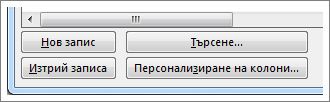
За да промените колоните в Publisher, щракнете върху бутона Персонализиране на колони . След това можете да добавяте, изтривате, преименувате и пренареждвате колоните в списъка.
Когато сте въвели цялата информация за този човек, натиснете Нов запис и въведете информацията за следващия човек в списъка.
След като сте добавили всички към списъка, щракнете върху OK.
В диалоговия прозорец Записване на списъка с адреси въведете име за адресния списък в полето Име на файл и изберете папката, където искате да запишете списъка.
Ако вече имате адресен списък
- Щракнете върху Пощенски съобщения>– избор на получатели.
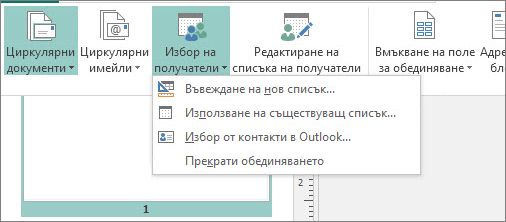
- Ако списъкът ви е в електронна таблица или база данни, щракнете върху Използване на съществуващ списък, намерете файла, съдържащ вашия списък, щракнете върху него и щракнете върху Отвори. (Ако получите подкана да изберете таблица, щракнете върху OK.)
- Ако искате да използвате контактите си на Outlook, щракнете върху Избор от контакти на Outlook, щракнете върху папката с контакти, която искате да използвате, и щракнете върху OK.
Изберете кои получатели да включите
Когато използвате съществуващ списък или вашите контакти на Outlook, Publisher включва всички във файла или папката с контакти. За вашия проект може да поискате да стесните списъка.
- Щракнете върху Редактиране на списъка на получатели.
- В диалоговия прозорец Получатели на циркулярни документи поставете отметки в квадратчетата до хората, които искате да включите, и изчистете отметките от квадратчетата до хората, които не искате да включвате този път.
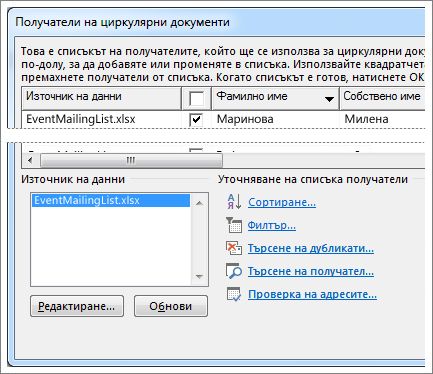
За да улесните намирането на хората, които искате да включите, можете да сортирате или филтрирате списъка си.
Сортиране на елементи в списъка
В полето Получатели на циркулярни документи щракнете върху заглавието на колоната, по която искате да сортирате.
Ако например искате да показвате списъка по азбучен ред на фамилното име, щракнете върху заглавката на колоната Фамилно име.Съвет
За да сортирате по повече от едно нещо (например по щат и град), щракнете върху Сортиране под Уточняване на списъка получатели в полето Получатели на циркулярни документи . В диалоговия прозорец Филтриране и сортиране изберете по какво искате да сортирате.
Поставете отметки в квадратчетата до хората, които искате да включите, и изчистете отметките от квадратчетата до хората, които не искате да включвате този път.
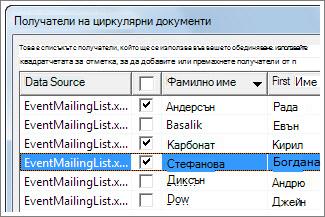
Филтриране на елементи в списъка
Щракнете върху стрелката до заглавието на колоната, по която искате да филтрирате.
Щракнете върху (Празни места) или (Непразни места) за общ филтър. За да филтрирате по нещо по-конкретно – например само хората, живеещи в определен град – щракнете върху (Разширени) и попълнете полетата за това, по което искате да филтрирате.
Съвет
В полето Филтриране и сортиране можете също да филтрирате по повече от едно нещо.
Поставете отметки в квадратчетата до хората, които искате да включите, и изчистете отметките от квадратчетата до хората, които не искате да включвате този път.
За да се покажат отново всички записи, трябва да щракнете върху (Всички).
Добавяне на адресите към етикетите
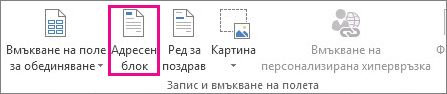
Щракнете върхуАдресен блокна пощенски съобщения>.
Изберете как искате да се показва името.
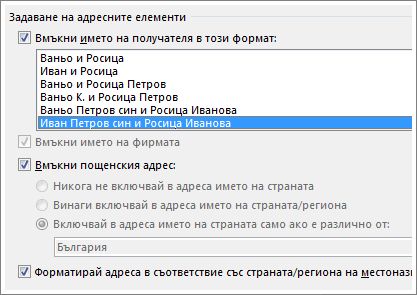
Съвет
За да сте сигурни, че Publisher ще намери имената и адресите в списъка ви, щракнете върху Съгласуване на полета. Проверете дали полетата, които искате, се появяват в списъка. Ако дадено поле, което искате, гласи Несъгласувани, щракнете върху падащия списък за това поле и след това щракнете върху името на колоната, което отговаря на тази колона в списъка ви.
Щракнете върху OK.
Publisher добавя поле за циркулярен документ към публикацията ви. Когато приключите обединяването, Publisher ще замести това поле с адрес във всеки етикет.Забележка
Ако правите други видове етикети и искате да добавите различна информация, щракнете върху Пощенски съобщения>: вмъкване на поле за обединяване и щракнете върху името за информацията, която искате да добавите.
Форматиране на адресите
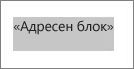
- В публикацията си изберете полето Адресен блок , включително знаците в началото и края му.
- Щракнете върху Инструменти за форматиране на текстово поле и изберете желаните Шрифт, Размер на шрифта и Цвят на шрифта .
Визуализация на етикетите
Сега можете да проверите как ще изглеждат етикетите ви, преди да изпълните обединяването.
- Щракнете върху Визуализация на резултатите и след това щракнете върху стрелките, за да се уверите, че етикетите изглеждат по желания от вас начин.
Съвет
За да намерите и визуализирате конкретен запис във вашия източник на данни, щракнете върху Намиране на получател, въведете това, което търсите, в полето Търсене на запис и щракнете върху Намери следващ.
Забележка
- Ако видите име, което сте искали да излезете от обединяването, все още можете да го премахнете, като щракнете върху Изключи този получател.
- Ако разберете, че имате изцяло грешен списък, щракнете върху Редактиране на списъка получатели и сортирайте или филтрирайте, за да получите желания списък.
Отпечатване на етикетите
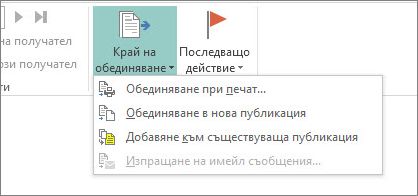
- Щракнете върху Готово & Обединяване за>принтер.
- Под Настройки се уверете, че Publisher казва Много страници на лист.
- Щракнете върху Печат.
Записване на настройката на етикета за използване по-късно
След като завършите обединяването, запишете файла на етикета, така че да можете да го използвате отново.
- Щракнете върху Файл –>Запиши като.
- Щракнете там, където искате да запишете файла на етикета, и след това щракнете върху Преглед.
- Въведете име за публикацията на етикета в полето Име на файл и след това щракнете върху Запиши.
Файлът на етикета остава свързан с вашия адресен списък. За да направите етикетите отново, отворете файла и щракнете върху Да , когато Publisher ви подкани да запазите тази връзка. Тогава, ако искате да промените кои хора или елементи да включите в документа, щракнете върху Редактиране на списъка на получателите, за да ги сортирате, филтрирате и изберете.