
Когато текстово поле или автофигура съдържа повече текст, отколкото може да покаже, Publisher съхранява излишния текст в препълване. Можете да преместите текста извън препълването и да го върнете в публикацията си, като преместите текст в друго текстово поле, поместите автоматично текста, увеличите текстовото поле, промените размера на текста, промените полетата в текстовото поле или изтриете част от текста в текстовото поле.
Преместване на текст от препълването в друго текстово поле
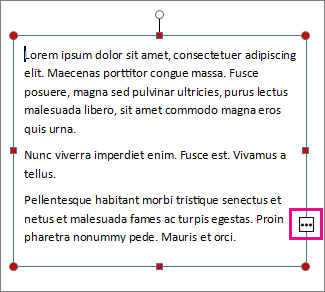
Когато текстово поле съдържа прекалено много текст, в долния десен ъгъл на полето се появява индикаторът за препълване – малко квадратче с многоточие. Можете да свържете текстовите полета, така че текстът, който се препълва, да продължава от едното в другото.
Създаване на ново текстово поле:
- Щракнете върху "Начало>" Изчертаване на текстово поле и плъзнете курсора с формата на кръст, за да начертаете поле там, където искате да имате текст.
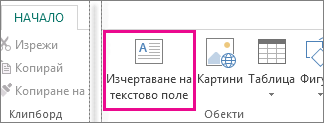
- Щракнете върху "Начало>" Изчертаване на текстово поле и плъзнете курсора с формата на кръст, за да начертаете поле там, където искате да имате текст.
Щракнете върху индикатора за препълване и курсорът ще се промени на кана.

Преминете в новото текстово поле и щракнете в него.
Текстът, който не се побира в предходното поле, ще се появи в новото текстово поле.
Сега, докато добавяте текст, думите ще преминават от едното текстово поле в другото. Ако свърши мястото във второто поле, можете да свържете друго текстово поле, при което текстът ще продължава последователно през трите полета.
Автоматично побиране на текста
Щракнете някъде в текста.
В раздела "Инструменти за форматиране на текстово поле " щракнете върху "Побиране на текст" и направете едно от следните неща:
- За да намалите размера на текста в пунктове, докато няма препълване с текста, щракнете върху "Свий текста при препълване".
- За да свиете или разширите текста, така че да се побере в текстовото поле при оразмеряване на полето, щракнете върху "Най-добро побиране".
Увеличаване на текстовото поле или автофигурата
Щракнете върху обекта, за да го изберете.
Задръжте показалеца на мишката върху един от манипулаторите, докато не видите показалеца за
 .
.Направете едно от следните неща:
- За да преоразмерите обекта пропорционално, изберете ъглов манипулатор, задръжте натиснат клавиша Shift и след това преминете към стъпка 4.
- За да разтегнете обекта, изберете горния, долния или страничния манипулатор и след това преминете към стъпка 4.
Задръжте натиснат бутона на мишката и плъзнете манипулатора, за да преоразмерите обекта.
Промяна на размера на текст
Направете едно от следните неща:
- За да промените размера на текста за отделна дума, поставете точката на вмъкване в тази дума.
- За да промените размера на текста за няколко думи или няколко знака, маркирайте текста, за да го изберете.
В раздела "Инструменти за текстово поле", "Формат" въведете размер в полето
 "Размер на шрифта".
Забележка
Можете да въведете размери на шрифта, които са различни от изброените в полето "Размер на шрифта ", с точност до 0,1 пункта. Например можете да въведете размер на шрифта 9,3 пункта.
Промяна на полетата в текстово поле или автофигура
- Щракнете с десния бутон върху текстовото поле.
- В менюто щракнете върху Форматиране на текстово поле. Появява се диалоговият прозорец "Форматиране на текстово поле ".
- Щракнете върху раздела "Текстово поле ".
- Под "Полета на текстовото поле" въведете настройките за лявото, дясното, горното и долното поле.
Изтриване на част от текста
- Изберете текста.
- Натиснете клавиша Delete.
 ".
". на текстово поле.