
Симптоми
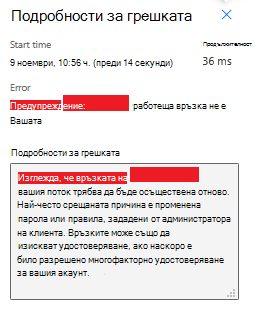
Връзките на потребителския конектор са неуспешни поради грешки при удостоверяване. Когато възникне този проблем, получавате следното съобщение за грешка:
Известие: Вашата <връзка с ConnectionName> не работи
Причина
По време на създаването на персонализираната връзка са зададени един или повече неправилни URL адреси.
Решение
Преди да се опитате да конфигурирате персонализиран конектор, всички действия извън Power Automate трябва да се проверяват с помощта на инструмент, като например Postman.
Всяка от следните стъпки трябва да бъде успешно завършена в инструмент като Postman, преди да конфигурирате потребителския конектор:
- Повикване на крайната точка за извличане на OAUTH маркер.
- Извикване на действието API с помощта на върнатия маркер.
- Повикване на крайната точка за обновяване на OAUTH маркера след изтичане на срока на маркера.
- Извикване на действието API с помощта на новия обновен маркер.
Обърнете внимание, че само кодовете за удостоверяване, предоставяните потоци и потоците от името на тях поддържат маркери за обновяване. (За повече информация вж. тази статия в Microsoft Graph: Блог за разработчици.) Неявни дарения и предоставяне на идентификационни данни на клиент не поддържат маркери за обновяване. Следователно не можете да използвате тези грантове за удостоверяване на потребителски конектори.
Тестване на генерирането на OAUTH маркери с помощта на Postman
Postman ви позволява лесно да извършвате тестване на крайна точка, която е удостоверена с OAUTH2. За да извършите това тестване, трябва да имате следната информация или конфигурации, направени на крайната точка:
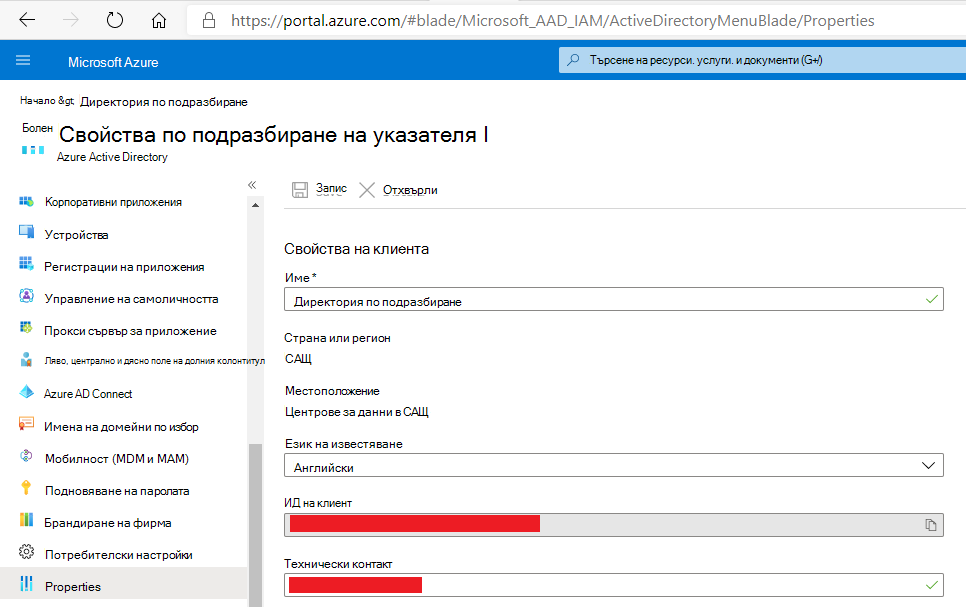
Получаване на ИД на клиент на Microsoft Azure. ИД на клиента се показва в блейдата на Azure Active Directory (Azure AD) и се намира в раздела "Свойства".
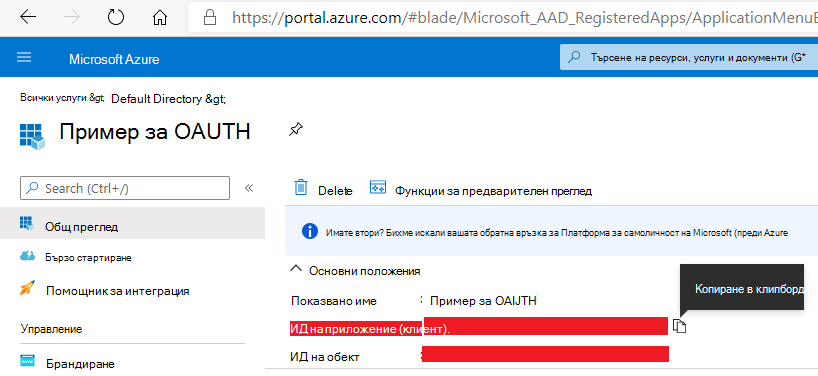
Получаване на ИД на приложението (клиент). Това също е налично в блейдата Azure AD и се намира в раздела Регистрации на приложения.
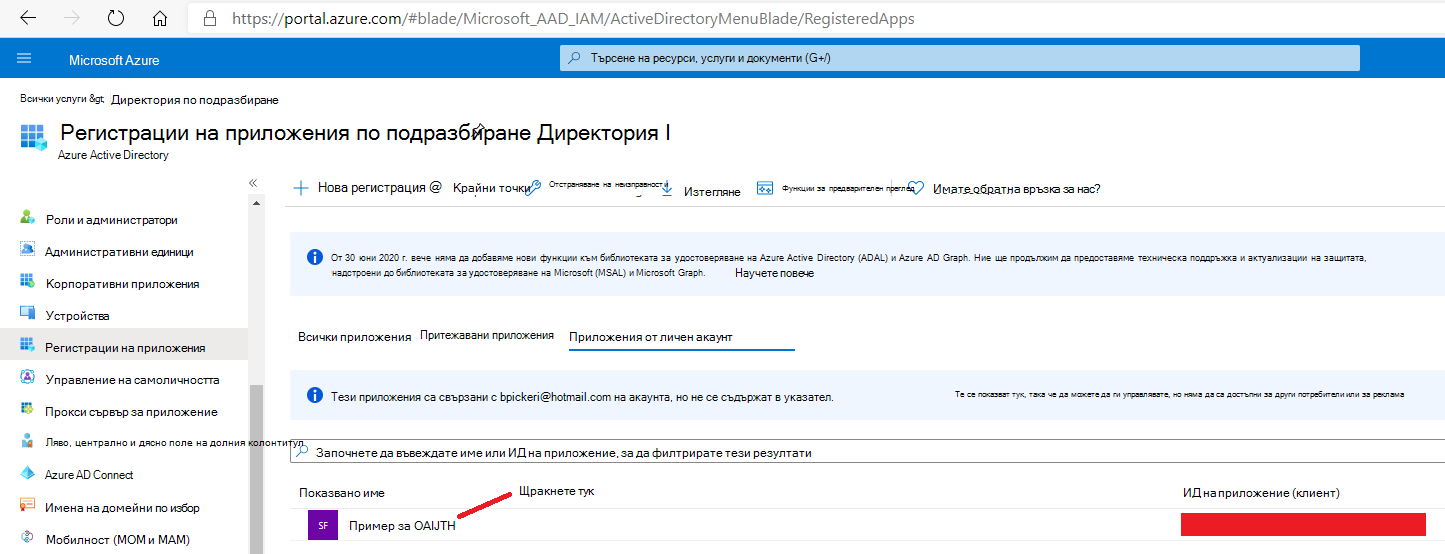
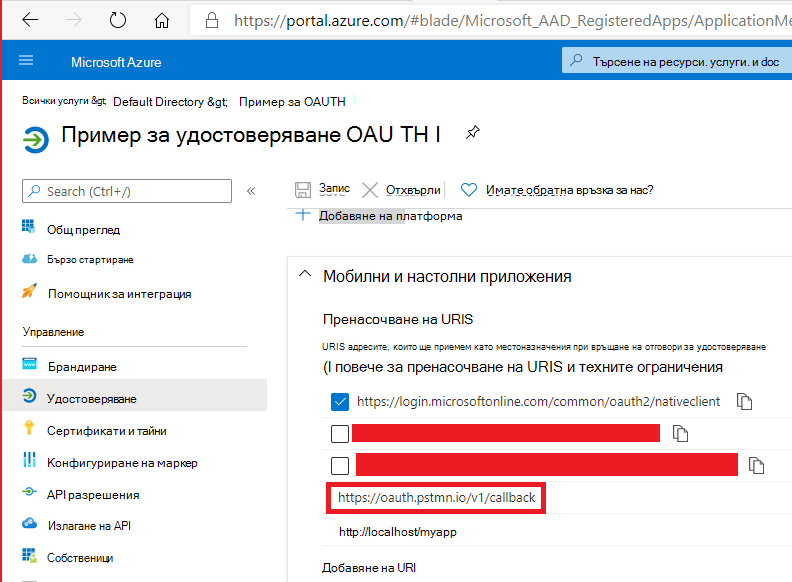
Следващият екран изглежда по следния начин.
Уверете се, че https://oauth.pstmn.io/v1/callback е валиден URI за обратно повикване за приложението.
Запишете обхватите, за които вашето приложение трябва да се удостовери.
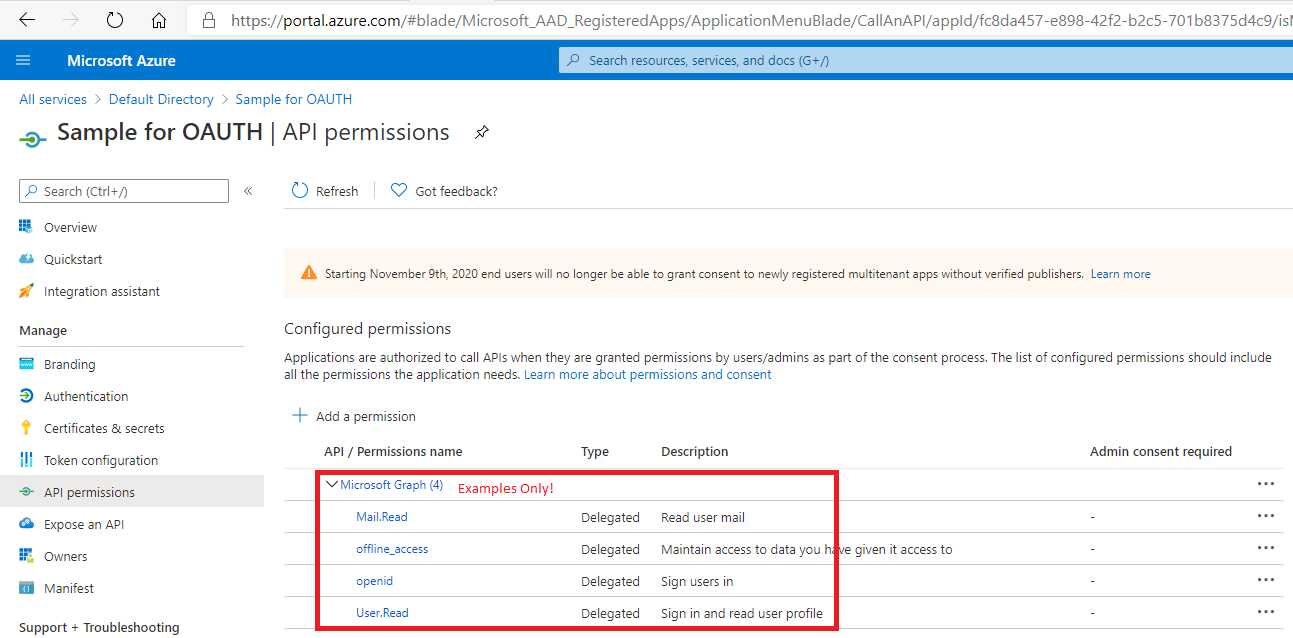
Забележка: Някои доставчици на удостоверяване трети лица изискват да се предоставят допълнителни обхвати, за да функционират напълно с Power Automate и Power Apps. Това включва функции като офлайн удостоверяване (необходимо за свързани връзки, за да обновяват автоматично маркера на персонализиран конектор). Тези допълнителни обхвати са извън обхвата на информация на Microsoft. За повече информация вижте документацията на доставчика на удостоверяване.
Създаване на колекция и получаване на нов маркер за достъп
В Postman създаване на колекция. В раздела Удостоверяване задайте следните стойности:
- Тип: OAuth 2.0
- Префикс на заглавката: Bearer
- Име на маркер: <избор на потребител>
- Тип на гранта: Код на удостоверяване
- URL адрес на обратно повикване: Изберете "Упълномощаване чрез браузър" до тази опция. Обърнете внимание, че самият URL адрес не може да бъде редактиран.
- URL адрес на удостоверяване: https://login.microsoftonline.com/<вашият ИД> на клиент/oauth2/v2.0/authorize
- URL адрес на маркер за достъп: https://login.microsoftonline.com/<вашият ИД> на клиент/oauth2/v2.0/authorize
- ИД на клиент: <ИД на вашето приложение>
- Тайна на клиента: (незадължително, оставете празно)
- Обхват: (въведете обхвати, разделени с интервали)
- Състояние: <незадължително, оставете празно>
- Удостоверяване на клиент: Изпращане на идентификационните данни на клиента в тялото.
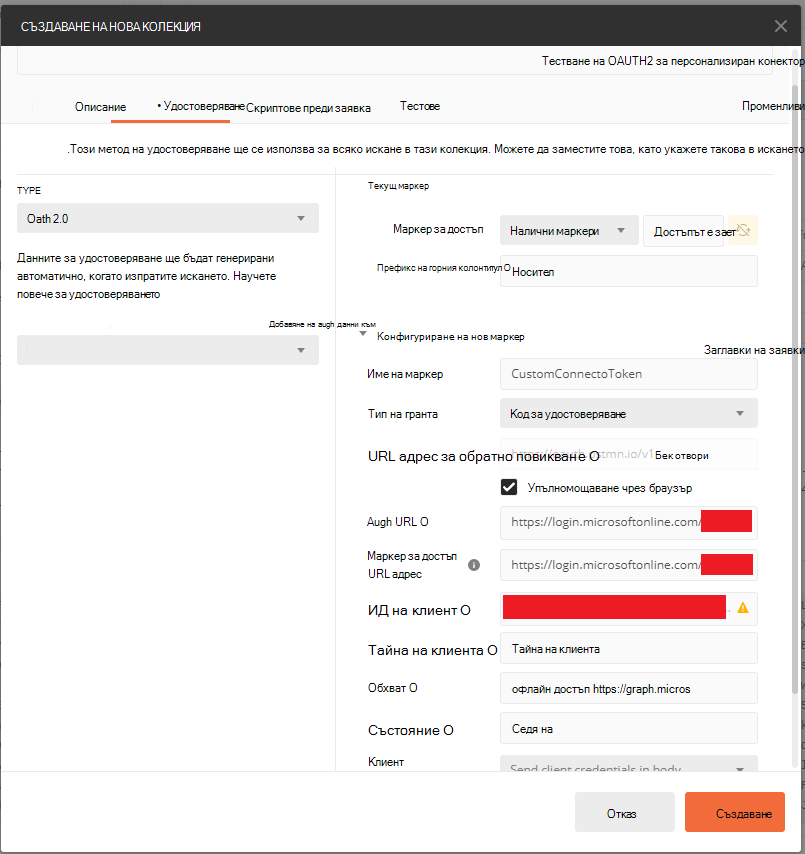
Когато изберете "Получаване на нов маркер за достъп" в долната част на този диалогов прозорец, ще бъдете отведени в браузър за удостоверяване в Azure AD, след което автоматично се връщате в Пощальон. Ако виждате записи за маркер за достъп и маркер за обновяване в получения диалогов прозорец, това означава, че сте конфигурирали успешно URL адресите и можете да продължите със създаването на своя потребителски конектор.
Дефиниране на настройките за OAUTH за потребителски конектор
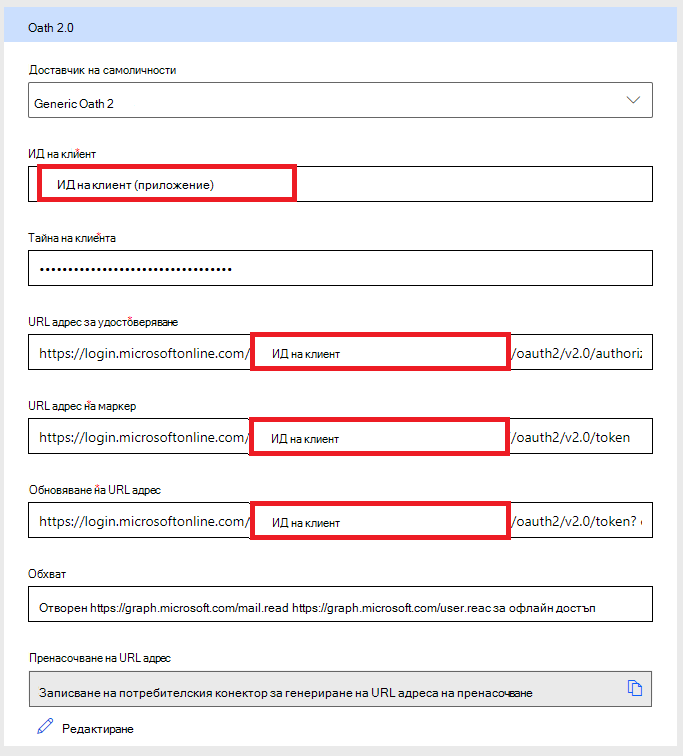
Сега, след като цялата информация е проверена, тя може да бъде попълнена в секцията за удостоверяване на потребителски конектор, както следва.
Външни ресурси
Предоставяне на код за удостоверяване
Отказ от отговорност за информация от трети лица
Продуктите на други разработчици, които са разгледани в тази статия, са произведени от независими от Microsoft фирми. Microsoft не дава никаква подразбираща се или друга гаранция относно производителността или надеждността на тези продукти.