
Разширената функционалност за съхранение на сертификати дава възможност да се определи какъв тип място за съхранение за сертификати ще се използва в Microsoft Dynamics 365 for Finance and Operations.
Има две възможни опции за съхраняване на сертификати, които са налични с новата функционалност. Можете да дефинирате опцията, като зададете нов параметър Използване на разширено хранилище за сертификати в Системни параметри (Системно администриране \ Настройка \ Системни параметри, раздел Общи):
- Локално място за съхранение. Тази опция може да се използва с опция за локално разполагане, както и с всякакъв вид локални среди за разработка. В този случай трябва да зададете Използване на разширения параметър на хранилище на сертификатина "Не". Тази опция се препоръчва да бъде зададена за DEV среда за целите на разработката и валидирането, когато е необходимо да се провери сертификатът и да се работи с него.
- Azure Хранилище за ключове място за съхранение. Тази опция трябва да се използва с опцията за разполагане в облака и може да се използва с локално разположени среди и с всякакъв вид локални среди за разработка. Трябва да зададете параметъра "Използване на разширени сертификати за съхранение " на "Да". Това е единствената опция за среда на PROD в облака на Azure.
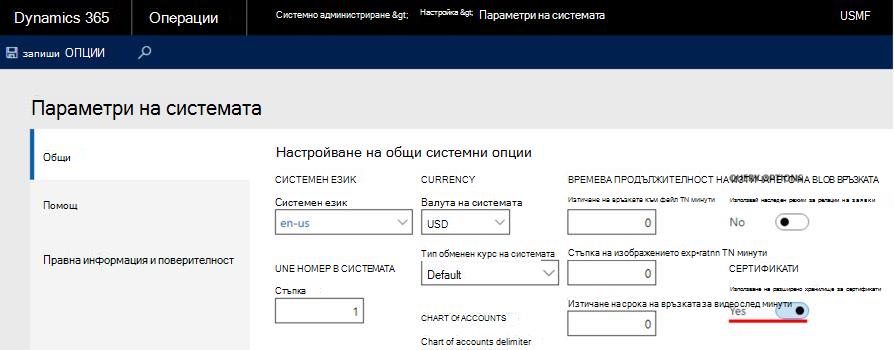
Работата със сертификати, съхранени в Azure Хранилище за ключове, изисква предварително изпълнение на стъпки. Всички необходими настройки, описани в статията 4040294 "Поддържане Azure Хранилище за ключове съхранение". След настройването на Azure Хранилище за ключове място за съхранение трябва да настроите връзка към сертификатите в Microsoft Dynamics 365 for Finance and Operations.
Веднага щом сертификатът бъде инсталиран в Azure KeyVault, той трябва да бъде настроен в приложението. Инструкцията за настройка е:
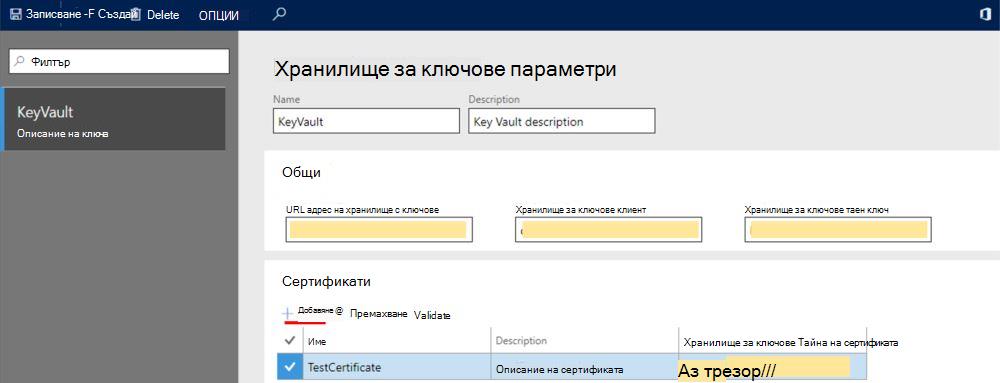
- Отворете формуляра "Хранилище за ключове параметри" в модула за системно администриране (Системно администриране \ Настройка \ Хранилище за ключове параметри). Създаване на нов екземпляр на параметъра Хранилище за ключове, дефиниране на име и описание за него.
- Отидете в раздел "Общи" и посочете задължителните параметри, използвани за интеграцията с Azure Хранилище за ключове съхранение:
- Хранилище за ключове URL адрес - URL адрес на хранилище за ключове по подразбиране, ако не е дефиниран от тайната препратка.
- Хранилище за ключове клиент – интерактивен ИД на клиент на приложението на AD, свързан с Azure Хранилище за ключове място за съхранение за удостоверяване.
- Хранилище за ключове таен ключ - таен ключ, свързан с приложението на AD, използвано за удостоверяване за Azure Хранилище за ключове място за съхранение.
Забележка: Когато се използват няколко хранилища за ключове, всяко от тях трябва да има отделен екземпляр на параметри на Хранилище за ключове, създадени в Microsoft Dynamics 365 for Finance and Operations.
- Отидете в раздел "Сертификати" и добавете вашите сертификати там, като щракнете върху бутона "Добави". За всеки сертификат трябва да въведете следните данни:
- Име и описание.
- Хранилище за ключове тайна на сертификата - тайна препратка към сертификата.
Забележка: Тайната на сертификата на Хранилище за ключове трябва да има формат, както в примера:
vault://< KeyVaultName*>/<SecretName>/<SecretVersion*>
Атрибутите, маркирани със знака "*", не са задължителни, а атрибутът <SecretName> е задължителен. Така че в повечето случаи е достатъчно да дефинирате таен ключ на Хранилище за ключове във формата:
vault:///< SecretName>
Ако тайният ключ на Хранилище за ключове не съдържа секретна версия, системата извлича активен сертификат с най-късната дата на изтичане.
Забележка: Функционалността за съхранение на Azure Хранилище за ключове е разширена с кеширане на сертификати. Така че силно се препоръчва да направите следното:
- Посочете тайна версия в тайната на сертификата на Хранилище за ключове.
- След качване на нова версия на съществуващия сертификат в хранилището за Хранилище за ключове, трябва да актуализирате секретна версия в параметъра "Тайна на сертификат на Хранилище за ключове" в Microsoft Dynamics 365 for Finance and Operations.
Можете да използвате функцията Validate , за да проверите дали сте дефинирали правилно препратка към сертификата и дали сертификатът е валиден.