
Септември 2017 г.
Съгласно Законодателен указ No 127/2015, чл. 1 и Наредба 78/2010, чл. 21, дружествата са длъжни да предават следната информация по електронен път - DATIFATTURA [Издадени фактури и получени фактури].
Фактури за покупки и продажби Съобщението трябва да се предава на италианската служба за вътрешни приходи на тримесечие. Дружествата трябва да представят данни за 2017 г. на шестмесечна база (на всеки половин година). За 2018 г. и след това фирмите трябва да представят тези данни до последния ден на втория месец, следващ всяко тримесечие.
Първото съобщаване на фактурите за покупки и продажби Предаването на съобщението през 2017 г. трябва да бъде извършено до 18 септември.
Общ преглед
Тази регулаторна актуализация предоставя на потребителите функционалност за събиране, проверка и експортиране на данни за получени и подадени фактури съгласно изискванията, определени от италианския данъчен орган (изискване на Datifattura за комуникация на Spesometro).
Справочна информация
| Номер за справка | 203663 |
|---|---|
| Област на продукта | Финансово управление |
| Открито в | Microsoft Dynamics NAV 2013, 2013 R2, 2015, 2016 и 2017 |
| Заглавие | [ИТ] Комуникация във фактури за покупки и продажби в xml |
| Издаден на | Септември 2017 г. |
Важна бележка за клиентите
Препоръчваме ви да се свържете с вашия партньор на Microsoft Dynamics, преди да инсталирате сервизни пакети или горещи поправки. Важно е да се уверите, че вашата среда е съвместима със сервизните пакети, горещата(ите) поправка(и) или изтеглянето(ите), които се инсталират. Сервизен пакет, гореща поправка или изтегляне може да доведе до проблеми с оперативната съвместимост с персонализации и продукти на други разработчици, които работят с вашите решения на Microsoft Dynamics.
Важно съобщение за партньорите
Според SPA, не е съвместимо партньорите да разпространяват данъчни и регулаторни актуализации на клиенти на ERP, които не са включени в плана за подобрение Business Ready. Партньорите могат да проверят състоянието на клиента си в VOICE. Ако не са записани, партньорите ще трябва да ги поддържат актуални, преди да могат да разпространяват.
Инсталиране
Преди тази актуализация да може да бъде инсталирана, са необходими следните предварителни изисквания:
- Microsoft Dynamics ® NAV 2017 Италия (CU 09)
* Тази актуализация е налична чрез сборната актуализация CU 10 на Microsoft Dynamics NAV - Microsoft Dynamics ® NAV 2016 Италия (CU 22 за FOB)
* Тази актуализация е налична чрез сборната актуализация Microsoft Dynamics NAV CU 23 - Microsoft Dynamics ® NAV 2015 Италия (CU 34 за FOB)
* Тази актуализация е налична чрез сборната актуализация CU 35 на Microsoft Dynamics NAV - Microsoft Dynamics ® NAV 2013 R2 Италия (CU 46 за FOB)
* Тази актуализация е налична чрез сборната актуализация CU 47 на Microsoft Dynamics NAV - Microsoft Dynamics ® NAV 2013 Италия (CU 53 за FOB)
* Тази актуализация е налична чрез сборната актуализация Microsoft Dynamics NAV CU 54
Стъпки за инсталиране
За допълнителна информация как да инсталирате сборен пакет за актуализация, щракнете върху следния номер на статия, за да прегледате статията в базата знания на Microsoft:
- 2834770 – Как да инсталирате сборна актуализация за Microsoft Dynamics NAV 2013
- 2834770 – Как да инсталирате сборна актуализация за Microsoft Dynamics NAV 2013 R2
- 3021418 – Как да инсталирате сборна актуализация за Microsoft Dynamics NAV 2015
- 3109325 – Как да инсталирате сборна актуализация за Microsoft Dynamics NAV 2016
- 3204818 – Как да инсталирате сборна актуализация за Microsoft Dynamics NAV 2017
Забележка:
- Съществуващите персонализации в обектите, които са включени в този файл за актуализация, може да спрат работа, когато импортирате регулаторната функция.
- Не се изисква надстройка на данни, преди да можете да използвате тази функция.
Лицензиране
Обновете лиценза си, за да получите достъп до новите обекти, които са добавени с това издание.
Обекти
Следните обекти са добавени/променени чрез това издание:
| Type | Не. | Име | Добавен/променен |
|---|---|---|---|
| Codeunit | 740 | VAT Report Mediator | Променено |
| Codeunit | 741 | Публикуване/повторно отваряне на отчета за ДДС | Променено |
| Codeunit | 743 | Експортиране на отчет за ДДС | Променено |
| Страница | 472 | Настройка за осчетоводяване на ДДС | Променено |
| Страница | 743 | Настройка на отчета за ДДС | Променено |
| Страница | 740 | Отчет за ДДС | Променено |
| Страница | 741 | Подформуляр за отчет за ДДС | Променено |
| Table | 254 | Въвеждане на ДДС | Променено |
| Table | 325 | Настройка за осчетоводяване на ДДС | Променено |
| Table | 740 | Заглавка на отчета за ДДС | Променено |
| Table | 741 | Ред за отчет по ДДС | Променено |
| Codeunit | 12182 | Datifattura Export | Добавен |
| Codeunit | 12183 | Валидиране на датифатура | Добавен |
| Table | 12202 | Природа на транзакцията с ДДС | Добавен |
| Страница | 12202 | Природа на транзакцията с ДДС | Добавен |
| Report | 12195 | Datifattura Suggest Lines | Добавен |
Setup
За да започнете да използвате тази функция, трябва да извършите следните дейности:
Настройка на VAT Transaction Nature съпоставяне към VAT Настройка за осчетоводяване
VAT Transaction Nature attribute is required for Datifattura export and maps to <Natura> elements of XML file system needs to genere. За да може да експортира тази информационна система, се нуждае от начин за съпоставяне на ДДС Бизнес и групата за осчетоводяване на продукти към VAT Transaction Nature.
За да настроите съпоставяне на природата на транзакцията с ДДС спрямо настройките за осчетоводяване на ДДС за потребител на експортиране на Datifattura, изпълнете следните стъпки:
Потребителят търси настройка за осчетоводяване на ДДС.
Отваря се прозорецът "Настройка за осчетоводяване на ДДС".
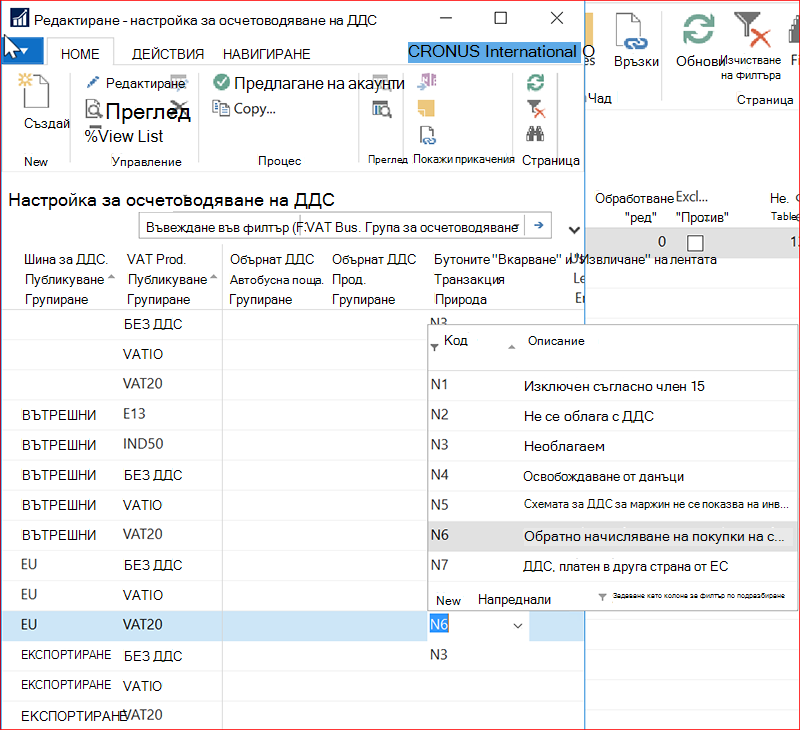
Потребителят щраква върху бутона за справка в колоната ''Природа на транзакцията по ДДС'' и след това го придвижва напред, за да отвори списъка с кодове за природа на транзакцията по ДДС.
Отваря се прозорецът "Природа на транзакцията по ДДС".
Потребителят въвежда код и описание за всяка транзакция по ДДС.
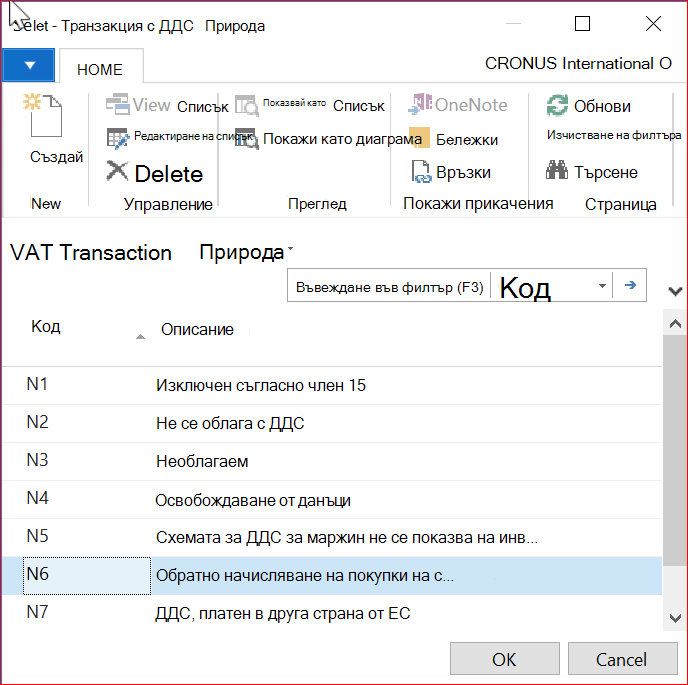
Потребителят избира VAT Transaction Nature he wants to maping Setup to VAT Posting Setup и щраква върху OK.
Подготовка за износ на Датифатура
В края на отчетния период потребителят подготвя експортен файл Datifattura, който качва на сайта на данъчните власти. Потребителят прави това, като изпълнява следните стъпки:
Потребител търси отчети за ДДС.
Отваря се списъкът "Отчети за ДДС".
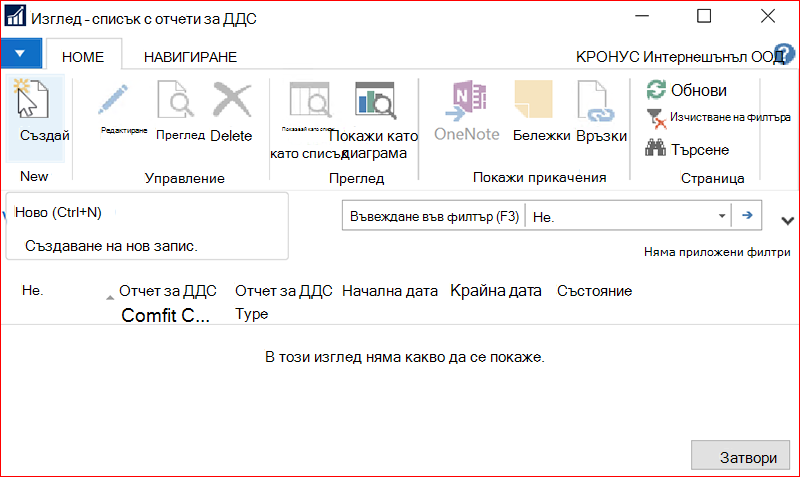
Потребителят създава нов отчет за ДДС, като щраква върху "Ново действие".
Създава се нов отчет за ДДС.
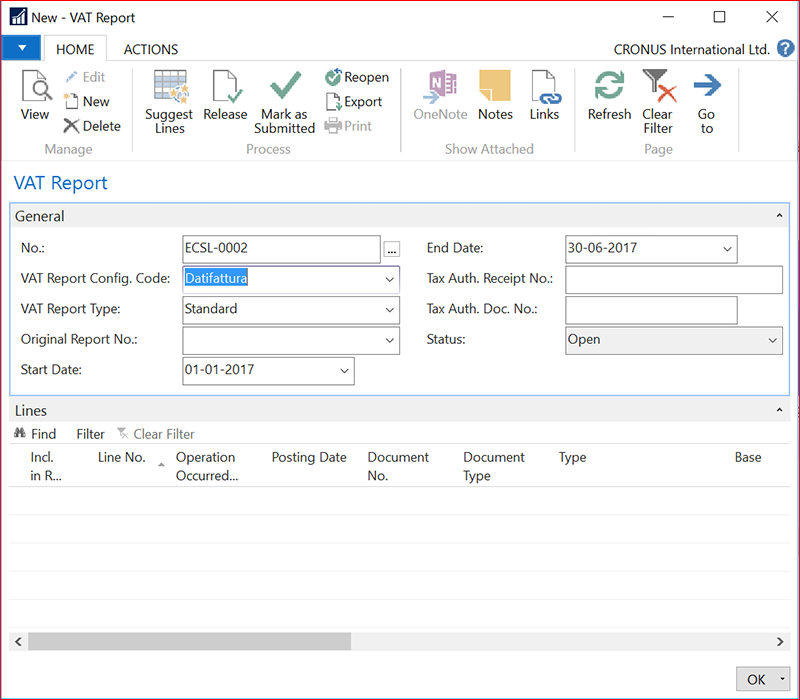
Потребителят избира конфигурация на отчета за ДДС. Код Datifattura и въвежда начална и крайна дата на отчетния период, за който се подготвя износът на Datifattura.
Потребителят щраква върху "Предлагане на редове", за да може системата да вкара редовете за периода на отчитане.
Редовете на отчета за ДДС са попълнени с данни.
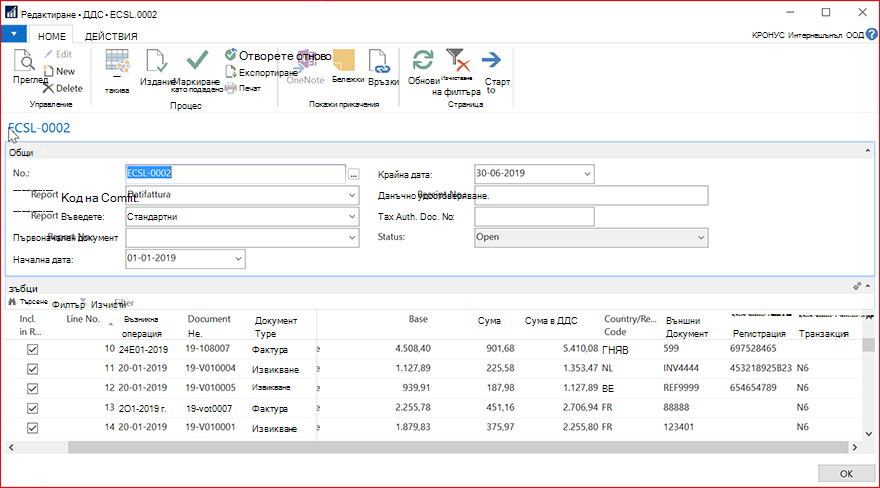
Потребителят щраква върху "Освобождаване", за да провери дали данните в отчета за ДДС са валидни за експортиране.
Ако има проблеми с данните, изскача прозорец "Съобщения за грешка" със списък на грешките.
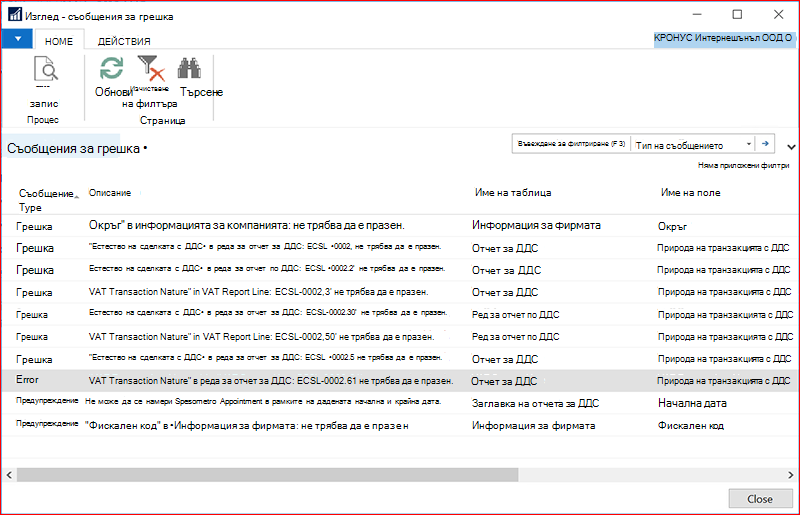
След като са отстранени всички грешки в отчета за ДДС, отчетът за ДДС получава състояние "Издаден", което означава, че е готов за експортиране
Потребителят щраква върху "Експортиране", за да експортира XML файл на Datifattura.
След като експортираният XML файл Datifattura е качен успешно в уеб сайта на данъчните органи, потребителят влиза в данъчно удостоверяване. Номер на разписка и Данъчна автентизация Doc. No. предоставени от данъчните органи в заглавка на отчета за ДДС.
След това потребителят щраква върху "Маркирай като изпратено", за да промени състоянието на отчета по ДДС на "Подаден".
Отмяна на подавания на файл datifattura
За да се коригират подаванията на файл datifattura, изпратен от потребителя до данъчните власти, потребителят може да създаде файл за отмяна, като изпълни следните стъпки:
Потребител търси отчети за ДДС.
Отваря се списъкът "Отчети за ДДС".
Потребителят създава нов отчет за ДДС, като щраква върху "Ново действие".
Създава се нов отчет за ДДС.
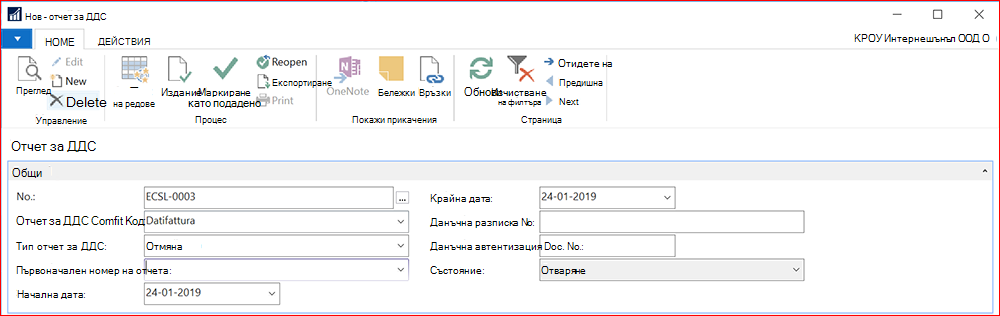
Потребителят избира конфигурация на отчета за ДДС. Код: Датифаттура и ДДС Тип Отмяна.
След това потребителят щраква върху бутона за справка в първоначалния отчет No. За да изберете подадения отчет, той иска да отмени.
Еднократно, първоначален отчет No е избрано потребителят щраква върху "Експортиране" за подготовка на XML файла за отмяна.
Важни бележки относно XML файла datifattura
<Атрибутът TipoDocument> съответства на бележки:
- TD05 (дебитно известие) не се поддържа, тъй като Dynamics NAV не прави разлика между фактури и дебитни известия
- TD07 и TD08 (опростена фактура/кредитно известие), които се обработват като нормални фактури/кредитни известия
- TD10 и TD11 (вътрешнообщностни фактури за покупка на стоки/услуги) се определят въз основа на държавата/региона на доставчика, която е от ЕС, и базовата сума на ДДС с флаг за услуги на ЕС (TD11) спрямо базовата сума на ДДС без флаг за услуга на ЕС (TD10). Ако документът съдържа и стоки, и услуги, той ще бъде категоризиран като TD10 или TD11 на базата на общата базова стойност на редовете, свързани със стоки и услуги (което от двете е по-голямо)
<ProgressivoInvio> не се поддържат в този момент, тъй като изискванията за корекции не са били ясни в момента на разработването на тази функция
Коригиращите доклади и позиционирането на документи с датифатура файл също не се поддържат, тъй като изискванията за корекции не са били ясни към момента на разработването на тази функция
Функцията поддържа само ръчно качване на файла на датифатура в данъчния орган
Информация за поддръжка
Ако имате проблеми с изтеглянето на файла или документацията за инсталиране, свържете се с ITMBSSUP@microsoft.com.
За въпроси за техническа поддръжка се свържете с вашия партньор или, ако сте записани в план за поддръжка директно с Microsoft, можете да въведете нова заявка за поддръжка до Microsoft Dynamics® Technical Support от клиентски източник или партньор източник в поддръжка >>New Support Querion.
Можете също да се свържете с техническата поддръжка на Microsoft Dynamics® по телефона, като използвате тези връзки за телефонни номера за конкретната държава.
Партньори – контакти за глобална поддръжка (изисква влизане в източника на партньора)
Клиенти – глобални контакти за поддръжка (изисква влизане в източника на клиента)
Обратна връзка за качеството на езика
Благодарим ви, че отделихте време, за да ни предоставите обратна връзка. Тя ще се използва за оценка на езиковото качество на преведения потребителски интерфейс на Dynamics NAV и за извършване на подобрения, ако е необходимо.
Използвайте тази връзка за обратна връзка , за да предоставите обратна връзка на въпросите по-долу.
В1: Върху кой език и версия на продукта работите?
В2: Каква е вашата роля във вашата организация/компания?
В3: Използваната терминология правилна ли е за вашия пазар/езиково-географска променлива?
В4: Моля, включете всякакви други отзиви, които може да имате относно езиковото качество на продукта.
Декларация за поверителност: Microsoft поема отговорността за опазване на вашата поверителност, когато доставя софтуер, който ви дава производителността, силата и удобството, които желаете при обработката на данни. Тази декларация за поверителност обяснява практиките за събиране и използване на данни. Тя не е приложима за останалите онлайн или офлайн сайтове, продукти или услуги на Microsoft.
Ако изберете да предоставите обратна връзка за езиковото качество на тази регулаторна функция, ще бъдат включени Вашият имейл адрес и всяка допълнителна информация, която решите да предоставите. Ще използваме вашите данни от обратна връзка само за подобряване на езиковото качество. Microsoft няма да се свърже с вас за допълнително проучване на вашата обратна връзка или за да ви поиска повече информация. Вашият имейл адрес ще бъде премахнат от нашите системи след 90 дни.