
Симптоми
След като инсталирате актуализацията на защитата от август 2026 г. (Exchange Server SE, компилация 15.2.2562.46), абонаментите за анонимно публикуван календар на Exchange спират да се обновяват. Абониращото се приложение съобщава за грешка на сървъра и URL адресът връща HTTP 500.
Решение
За да коригирате този проблем, инсталирайте следната актуализация на защитата или по-нови актуализации:
- Описание на актуализацията на защитата за Издание с абонамент на Microsoft Exchange Server RTM 13 октомври 2026 г. (KB5128895)
- Описание на актуализацията на защитата за Microsoft Exchange Server 2019 CU15 13 октомври 2026 г. (KB5128896)
- Описание на актуализацията на защитата за Microsoft Exchange Server 2019 CU14 13 октомври 2026 г. (KB5128897)
- Описание на актуализацията на защитата за Microsoft Exchange Server 2016 CU23 13 октомври 2026 г. (KB5128898)
Забележка
- Ако заобиколното решение, описано по-долу, е реализирано, премахнете го, като следвате стъпките за връщане към стабилно състояние, описани в процедурата.
Заобиколно решение
Добавяне на един URL адрес Правило за пренаписване към сървърния сайт на Exchange в IIS. Правилото се добавя layout=premium към .ics заявки по-долу /owa/calendar/. Това действие избира пътя на поддържания код и възстановява канала.
Важно
Приложете правилото само към сървърния сайт на Exchange. Не го прилагайте към "уеб сайт по подразбиране" и не го прилагайте на ниво сървър, където ще се оценява за всеки сайт на сървъра.
Забележка
И двата метода изискват модула за презаписване на URL адреси на IIS. Инсталиращата програма на Exchange Server не инсталира модула.
За да проверите дали модулът е наличен, изпълнете Test-Path "$env:windir\System32\inetsrv\rewrite.dll".
Ако модулът не е инсталиран и добавите секция <rewrite> към applicationHost.config, IIS връща "HTTP 500.19" за целия сървър сайт на Exchange, а не само за пътя на календара.
Шаблонът за правило отговаря на всяко искане за .ics по-долу /owa/calendar/. Следователно тя обхваща също и публикуваните информационни канали reachcalendar.ics на графика, които са неуспешни по същия начин.
Използвайте който и да е метод в следващите раздели. Тъй като и двата метода конфигурират едно и също правило в един и същ обхват, изберете това, което отговаря на вашия процес на промяна.
Метод A: IIS Manager
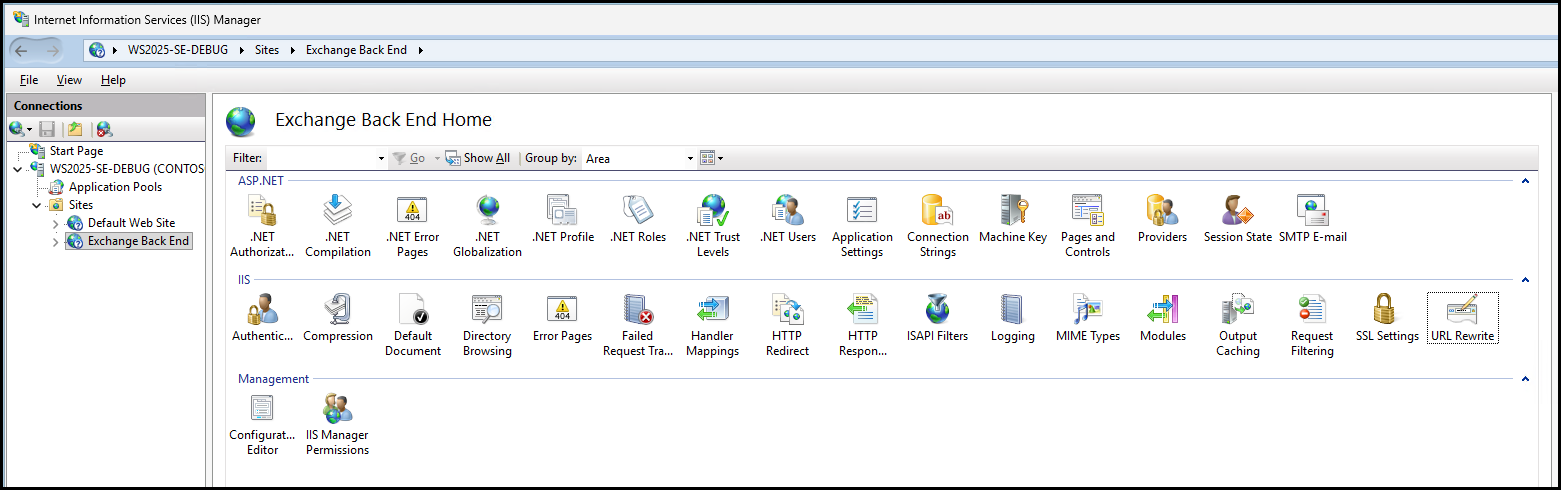
Отворете IIS Manager. Разгънете сървъра, разгънете "Сайтове", изберете сървъра на Exchange и след това щракнете двукратно върху URL презаписване.
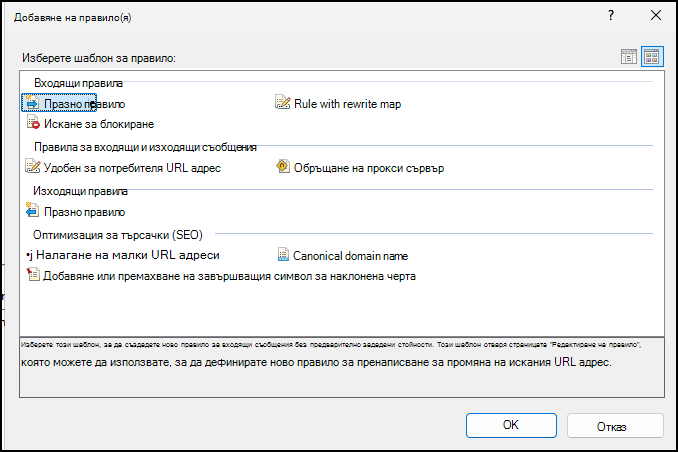
В прозореца с действия отдясно изберете "Добавяне на правило(я)...", изберете "Празно правило" под "Входящи правила" и след това изберете OK.
Въведете името и попълнете секцията "Съвпадение на URL адрес" със следните стойности:
Поле Стойност Име OWA публикуван календар Force Premium Layout Заявен URL адрес Отговаря на шаблона Използване на Регулярни изрази Шаблон ^owa/calendar/.+\.ics$Игнорирай малките и главните букви избрано 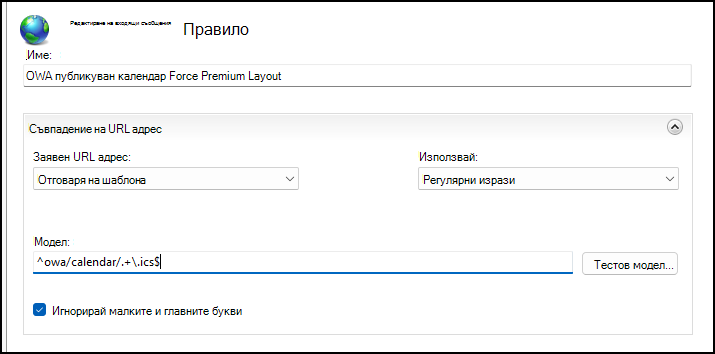
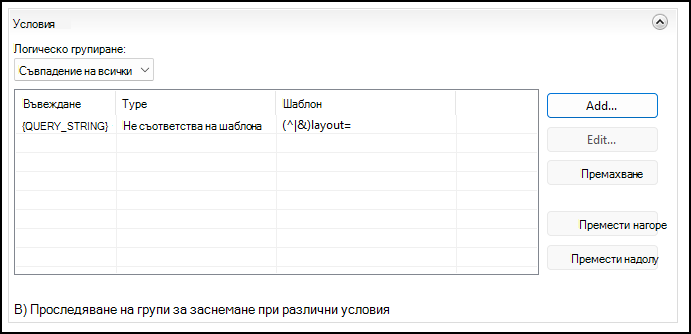
Разгънете Условия, щракнете върху Добави... и завършете диалоговия прозорец със следните стойности. Това условие оставя само заявките, ако вече носят параметър на оформление.
Поле Стойност Въвеждане на условие {QUERY_STRING}Проверка дали входен низ Не съответства на шаблона Шаблон (^|&)layout=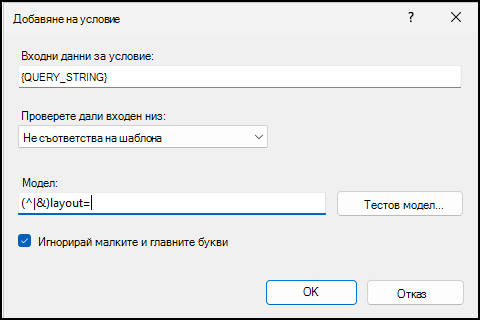
След като щракнете върху OK, условието се появява в списъка, а останало логическо групиране на "Съвпадение на всички".
Действие на Expand и го завършете със следните стойности:
Поле Стойност Тип действие Пренаписване Пренаписване на URL адрес {R:0}?layout=premium&{QUERY_STRING}Добавяне на низ на заявка за добавяне изчистен Спиране на обработката на последващи правила избрано 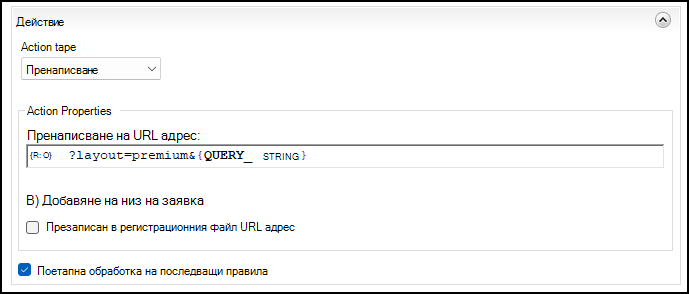
Важно
Изчистете квадратчето за отметка "Низ на заявка за добавяне ". Ако оставите квадратчето за отметка отметнато, IIS добавя низа на първоначалната заявка втори път. Това води до дублиране на параметрите на заявката.
В прозореца с действия изберете "Приложи ", за да запишете правилото.
Проверете дали правилото е в списъка за презаписване на URL адрес . Разгънете го, за да видите условието.

Не се изисква рециклиране на набор приложения. IIS автоматично презарежда конфигурацията.
Забележка
В зависимост от настройките за делегиране на функции на сървъра IIS Manager записва правилото или в applicationHost.config, или в главния файл на web.config на сървърния сайт на Exchange (%ExchangeInstallPath%\ClientAccess\web.config). И двете местоположения са валидни. Имайте това предвид, когато потвърждавате или премахвате правилото по-късно.
Метод Б: Редактиране applicationHost.config
Използвайте този метод, ако предпочитате да разположите конфигурацията като промяна на файла, например чрез инструмент за управление на конфигурация.
Файл:C:\Windows\System32\inetsrv\config\applicationHost.config
- Архивирайте файла.
Copy-Item C:\Windows\System32\inetsrv\config\applicationHost.config "C:\Windows\System32\inetsrv\config\applicationHost.config.bak-$(Get-Date -f yyyyMMdd-HHmmss)" - Намерете елемента
<location path="Exchange Back End">. Ако не съществува, създайте го в корена на файла, заедно с другите<location>елементи. Добавете блока<rewrite>вътре<system.webServer>:<location path="Exchange Back End"> <system.webServer> <rewrite> <rules> <rule name="OWA published calendar force premium layout" stopProcessing="true"> <match url="^owa/calendar/.+\.ics$" /> <conditions> <add input="{QUERY_STRING}" pattern="(^|&)layout=" negate="true" /> </conditions> <action type="Rewrite" url="{R:0}?layout=premium&{QUERY_STRING}" appendQueryString="false" /> </rule> </rules> </rewrite> </system.webServer> </location>
Важно
Запазете атрибута appendQueryString="false" . Атрибутът по подразбиране е true. Затова, ако го пропуснете, IIS добавя низа на първоначалната заявка втори път. Това води до дублиране на параметрите на заявката.
Важно
Трябва да напишете амперсанда като & в този файл. В IIS Manager въвеждате обикновено &. Тъй като обаче applicationHost.config е XML, знакът трябва да бъде кодиран. Литералът & тук кара IIS да връща "HTTP 500,19" за целия сайт, а не само за пътя на календара.
Запис на файла. IIS прилага промяната автоматично.
Потвърждаване
Изпълнете следната команда от машина извън организацията върху същия мрежов път, който използват абонатите. Заместете URL адреса с вашия собствен, публикуван адрес в календара. Параметърът -A представя искането като приложение за календар, а не като браузър, което възпроизвежда проблема.
curl.exe -s -o NUL -D - -A "iOS/26.6.1 (23G83) dataaccessd/1.0" "https://mail.contoso.com/owa/calendar/{id}/{token}/calendar.ics"
Преди промяната:
HTTP/1.1 302 Found
Content-Type: text/html; charset=utf-8
Location: /owa/calendar/auth/errorFE.aspx?httpCode=500
Set-Cookie: OwaLight=; expires=Mon, 24-Aug-2026 13:47:06 GMT; path=/
Content-Length: 161
Искането се пренасочва към страница за грешка и не се връщат данни от календара. След промяната:
HTTP/1.1 200 OK
Content-Type: text/calendar; charset=utf-8
Content-Length: 1780
Проверете стойностите HTTP/1.1 200 OK и Content-Type: text/calendar. Заглавката Set-Cookie: OwaLight= е налична само когато заявката е неуспешна. Следователно липсата му потвърждава, че правилото е в сила.
За да видите съдържанието на календара, премахнете -o NUL -D - от командата. Работещият отговор започва с BEGIN:VCALENDAR.
curl.exe -s -A "iOS/26.6.1 (23G83) dataaccessd/1.0" "https://mail.contoso.com/owa/calendar/{id}/{token}/calendar.ics"
За да проверите дали IIS вижда правилото и да определите в кой файл се съдържа, изпълнете следните команди на сървъра:
& "$env:windir\System32\inetsrv\appcmd.exe" list config "Exchange Back End" -section:system.webServer/rewrite/rules
Select-String -Path "$env:windir\System32\inetsrv\config\applicationHost.config" -Pattern 'OWA published calendar'
Select-String -Path "$env:ExchangeInstallPath\ClientAccess\web.config" -Pattern 'OWA published calendar' -ErrorAction SilentlyContinue
Също така се уверете, че публикуваният календар все още се отваря в браузър и че нормалното /owa/ влизане не е засегнато.
Връщане към стабилно състояние
За да премахнете заобиколното решение, изтрийте правилото в IIS Manager или премахнете блокирането <rewrite> от файла, който го съдържа. Тази промяна не изисква рестартиране.
Проверете и двете местоположения, тъй като правилото може да се съхранява на всяко от тях:
C:\Windows\System32\inetsrv\config\applicationHost.config-
%ExchangeInstallPath%\ClientAccess\web.configАко премахнете правилото от един файл, докато в другия остава копие, презаписването остава активно.
Свързана информация
- Приложете правилото към всеки сървър, който обслужва публикувания календар. Това правило е настройка на IIS за всеки сървър, а не за цялата организация. Балансаторът на натоварването разпределя исканията за абонамент между всички членове на масива. Следователно сървър, който пропускате, продължава да връща съобщение "HTTP 500". Получената периодична повреда е значително по-трудна за диагностициране от постоянната. Проверете правилото на всеки сървър. Не мислете, че е приложен навсякъде.
- Повторна проверка след всяка кумулативна актуализация и актуализация на защитата. IIS конфигурацията на ниво сайт обикновено преживява актуализации на Exchange, но това условие не е гарантирано. Включете проверка на това правило във вашата процедура за актуализиране на Exchange, така че заобиколното решение да не изчезне по време на бъдеща актуализация.
Забележка
Ако сте създали правилото IIS като част от заобиколното решение, премахнете го с помощта на IIS диспечера или изтрийте съответния <rewrite> блок от конфигурационния файл, в който е дефинирано. Не се изисква рестартиране. Проверете следните две места, за да се уверите, че правилото е премахнато:
C:\Windows\System32\inetsrv\config\applicationHost.config
%ExchangeInstallPath%\ClientAccess\web.config