
Резюме
Тази статия описва как да разрешите протокола 1.2 на защитата на транспортния слой (TLS) в среда на Microsoft System Center 2016.
Повече информация
За да разрешите версия 1.2 на протокола TLS в средата на вашия System Center, изпълнете следните стъпки:
Инсталирайте актуализациите от изданието.
Забележки
- Service Management Automation (SMA) и Service Provider Foundation (SPF) трябва да бъдат надстроени до техния най-нов сборен пакет за актуализация, тъй като UR4 няма актуализации за тези компоненти.
- За автоматизация на управлението на услуги (SMA) надстройте до сборен пакет за актуализация 1 и също така актуализирайте пакета за управление на SMA (MP) от тази уеб страница на центъра за изтегляния на Microsoft.
- За Service Provider Foundation (SPF) надстройте до сборен пакет за актуализация 2.
- System Center Virtual Machine Manager (SCVMM) трябва да бъде надстроен най-малко до сборен пакет за актуализация 3.
Уверете се, че настройката е толкова функционална, колкото е била и преди прилагането на актуализациите. Например проверете дали можете да стартирате конзолата.
Променете настройките за конфигуриране , за да разрешите TLS 1.2.
Уверете се, че всички необходими услуги на SQL Server се изпълняват.
Инсталирайте актуализации
| Актуализиране на дейността | SCOM1 | SCVMM2 | SCDPM 3 | SCO4 | SMA5 | SPF6 | SM7 |
|---|---|---|---|---|---|---|---|
| Уверете се, че всички текущи актуализации на защитата са инсталирани за Windows Server 2012 R2 или Windows Server 2016 | Да | Да | Да | Да | Да | Да | Да |
| Уверете се, че .NET Framework (платформа) 4.6 е инсталиран на всички компоненти на System Center | Да | Да | Да | Да | Да | Да | Да |
| Инсталирайте необходимата актуализация за SQL Server, която поддържа TLS 1.2 | Да | Да | Да | Да | Да | Да | Да |
| Инсталирайте необходимите актуализации за System Center 2016 | Да | Не | Да | Да | Не | Не | Да |
| Уверете се, че подписаните от CA сертификати са SHA1 или SHA2 | Да | Да | Да | Да | Да | Да | Да |
1 System Center Operations Manager (SCOM)
2 System Center Virtual Machine Manager (SCVMM)
3 System Center Data Protection Manager (SCDPM)
4 System Center Orchestrator (SCO)
5 Автоматизация на управлението на услуги (SMA)
6 Service Provider Foundation (SPF)
7 Service Manager (SM)
Промяна на настройките на конфигурацията
| Актуализация на конфигурацията | SCOM1 | SCVMM2 | SCDPM 3 | SCO4 | SMA5 | SPF6 | SM7 |
|---|---|---|---|---|---|---|---|
| Настройка на Windows да използва само протокола TLS 1.2 | Да | Да | Да | Да | Да | Да | Да |
| Настройка на System Center да използва само протокола TLS 1.2 | Да | Да | Да | Да | Да | Да | Да |
| Допълнителни настройки | Да | Не | Да | Да | Не | Не | Не |
.NET Framework (платформа)
Уверете се, че .NET Framework (платформа) 4.6 е инсталиран на всички компоненти на System Center. За целта следвайте тези инструкции.
Поддръжка на TLS 1.2
Инсталирайте необходимата актуализация на SQL Server, която поддържа TLS 1.2. За целта вижте следната статия в базата знания на Microsoft:
Поддръжка на 3135244 TLS 1.2 за Microsoft SQL Server
Необходими актуализации на System Center 2016
SQL Server 2012 Native client 11.0 трябва да бъде инсталиран на всички компоненти на System Center:
| Компонент | Роля | Задължителен SQL драйвер |
|---|---|---|
| Operations Manager | Сървър за управление и уеб конзоли | SQL Server 2012 Native client 11.0 или Microsoft OLE DB Driver 18 за SQL Server (препоръчва се). Забележка Microsoft OLE DB драйвер 18 за SQL Server се поддържа с Operations Manager 2016 UR9 и по-нови версии. |
| Virtual Machine Manager | (Не е задължително) | (Не е задължително) |
| Orchestrator | Сървър за управление | SQL Server 2012 Native client 11.0 или Microsoft OLE DB Driver 18 за SQL Server (препоръчва се). Забележка Microsoft OLE DB драйвер 18 за SQL Server се поддържа с Orchestrator 2016 UR8 и по-нови версии. |
| Мениджър за защита на данни | Сървър за управление | SQL Server 2012 Native client 11.0 |
| Диспечер на услуги | Сървър за управление | SQL Server 2012 Native client 11.0 или Microsoft OLE DB Driver 18 за SQL Server (препоръчва се). Забележка Microsoft OLE DB драйвер 18 за SQL Server се поддържа с Service Manager 2016 UR9 и по-нови версии. |
За да изтеглите и инсталирате Microsoft SQL Server 2012 Native Client 11.0, вижте тази уеб страница на центъра за изтегляния на Microsoft.
За да изтеглите и инсталирате Microsoft OLE DB Driver 18, вижте тази уеб страница на центъра за изтегляния на Microsoft.
За System Center Operations Manager и Service Manager трябва да имате ODBC 11.0 или ODBC 13.0 инсталирани на всички сървъри за управление.
Инсталирайте необходимите актуализации за System Center 2016 от следната статия от Базата знания:
4043305 Описание на сборен пакет за актуализация 4 за Microsoft System Center 2016
| Компонент | 2016 |
|---|---|
| Operations Manager | Сборен пакет за актуализация 4 за System Center 2016 Operations Manager |
| Диспечер на услуги | Сборен пакет за актуализация 4 за System Center 2016 Service Manager |
| Orchestrator | Сборен пакет за актуализация 4 за System Center 2016 Orchestrator |
| Мениджър за защита на данни | Сборен пакет за актуализация 4 за System Center 2016 Data Protection Manager |
Забележка Трябва да разширите съдържанието на файла и да инсталирате MSP файла на съответната роля.
Сертификати за SHA1 и SHA2
Компонентите на System Center сега генерират както SHA1, така и SHA2 самоподписани сертификати. Това е необходимо, за да разрешите TLS 1.2. Ако се използват подписани с CA сертификати, уверете се, че тези сертификати са SHA1 или SHA2.
Конфигуриране на Windows да използва само TLS 1.2
Използвайте един от следните методи, за да конфигурирате Windows да използва само протокола TLS 1.2.
Метод 1: Ръчна промяна на системния регистър
Важно
Следвайте стъпките в този раздел внимателно. Ако промените системния регистър неправилно, е възможно да възникнат сериозни проблеми. Преди да го промените, архивирайте системния регистър за възстановяване , в случай че възникнат проблеми.
Използвайте следните стъпки, за да разрешите/забраните всички протоколи на SCHANNEL в цялата система. Препоръчваме ви да разрешите протокола TLS 1.2 за входящи комуникации; и разрешаване на протоколите TLS 1.2, TLS 1.1 и TLS 1.0 за всички изходящи комуникации.
Забележка Извършването на тези промени в системния регистър не влияе върху използването на протоколите Kerberos или NTLM.
Стартирайте редактора на системния регистър. За целта щракнете с десния бутон върху "Старт", въведете regedit в полето "Изпълнение" и след това щракнете върху OK.
Намерете следните подключове в системния регистър:
HKEY_LOCAL_MACHINE\System\CurrentControlSet\Control\SecurityProviders\SCHANNEL\ProtocolsЩракнете с десния бутон върху клавиша Protocol , посочете New, след което щракнете върху Key.
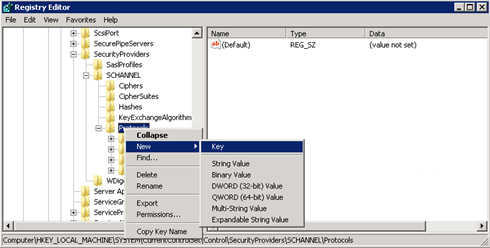
Въведете SSL 3 и след това натиснете Enter.
Повторете стъпки 3 и 4, за да създадете ключове за TLS 0, TLS 1.1 и TLS 1.2. Тези клавиши приличат на директории.
Създайте клиентски ключ и сървърен ключ под всеки ключ SSL 3, TLS 1.0, TLS 1.1 и TLS 1.2.
За да разрешите протокол, създайте стойността на DWORD под всеки ключ на клиента и сървъра, както следва:
DisabledByDefault [Value = 0]
Enabled [Value = 1]
За да забраните протокол, променете стойността на DWORD под всеки ключ за клиент и сървър, както следва:
DisabledByDefault [Value = 1]
Разрешено: [Стойност = 0]В менюто "Файл" щракнете върху "Изход".
Метод 2: Автоматична промяна на системния регистър
Изпълнете следния скрипт на Windows PowerShell в администраторски режим, за да конфигурирате автоматично Windows да използва само протокола TLS 1.2:
$ProtocolList       = @("SSL 2.0","SSL 3.0","TLS 1.0", "TLS 1.1", "TLS 1.2")
$ProtocolSubKeyList = @("Client", "Server")
$DisabledByDefault = "DisabledByDefault"
$Enabled = "Enabled"
$registryPath = "HKLM:\\SYSTEM\CurrentControlSet\Control\SecurityProviders\SCHANNEL\Protocols\"

foreach($Protocol in $ProtocolList)
{
    Write-Host " In 1st For loop"
	foreach($key in $ProtocolSubKeyList)
	{
		$currentRegPath = $registryPath + $Protocol + "\" + $key
		Write-Host " Current Registry Path $currentRegPath"

		if(!(Test-Path $currentRegPath))
		{
		    Write-Host "creating the registry"
			New-Item -Path $currentRegPath -Force | out-Null
		}
		if($Protocol -eq "TLS 1.2")
		{
		    Write-Host "Working for TLS 1.2"
			New-ItemProperty -Path $currentRegPath -Name $DisabledByDefault -Value "0" -PropertyType DWORD -Force | Out-Null
			New-ItemProperty -Path $currentRegPath -Name $Enabled -Value "1" -PropertyType DWORD -Force | Out-Null

		}
		else
		{
		    Write-Host "Working for other protocol"
			New-ItemProperty -Path $currentRegPath -Name $DisabledByDefault -Value "1" -PropertyType DWORD -Force | Out-Null
			New-ItemProperty -Path $currentRegPath -Name $Enabled -Value "0" -PropertyType DWORD -Force | Out-Null
		}
	}
}

Exit 0
Задайте на System Center да използва само TLS 1.2
Задайте на System Center да използва само протокола TLS 1.2. За целта първо се уверете, че всички предварителни условия са изпълнени. След това направете следните настройки на компонентите на System Center и всички други сървъри, на които са инсталирани агенти.
Използвайте един от следните методи.
Метод 1: Ръчна промяна на системния регистър
Важно
Следвайте стъпките в този раздел внимателно. Ако промените системния регистър неправилно, е възможно да възникнат сериозни проблеми. Преди да го промените, архивирайте системния регистър за възстановяване , в случай че възникнат проблеми.
За да разрешите инсталацията да поддържа протокола TLS 1.2, изпълнете следните стъпки:
- Стартирайте редактора на системния регистър. За целта щракнете с десния бутон върху "Старт", въведете regedit в полето "Изпълнение" и след това щракнете върху OK.
- Намерете следните подключове в системния регистър:
HKEY_LOCAL_MACHINE\SOFTWARE\Microsoft\.NETFramework\v4.0.30319 - Създайте следната стойност на DWORD под този ключ:
SchUseStrongCrypto [Стойност = 1] - Намерете следните подключове в системния регистър:
HKEY_LOCAL_MACHINE\SOFTWARE\WOW6432Node\Microsoft\.NETFramework\v4.0.30319 - Създайте следната стойност на DWORD под този ключ:
SchUseStrongCrypto [Стойност = 1] - Рестартирайте системата.
Метод 2: Автоматична промяна на системния регистър
Изпълнете следния скрипт на Windows PowerShell в администраторски режим, за да конфигурирате автоматично System Center да използва само протокола TLS 1.2:
# Tighten up the .NET Framework
$NetRegistryPath = "HKLM:\SOFTWARE\Microsoft\.NETFramework\v4.0.30319"
New-ItemProperty -Path $NetRegistryPath -Name "SchUseStrongCrypto" -Value "1" -PropertyType DWORD -Force | Out-Null

$NetRegistryPath = "HKLM:\SOFTWARE\WOW6432Node\Microsoft\.NETFramework\v4.0.30319"
New-ItemProperty -Path $NetRegistryPath -Name "SchUseStrongCrypto" -Value "1" -PropertyType DWORD -Force | Out-Null
Допълнителни настройки
Operations Manager
Пакети за управление
Импортиране на пакетите за управление за System Center 2016 Operations Manager. Те се намират в следната директория, след като инсталирате актуализацията на сървъра:
\Program Files\Microsoft System Center 2016\Operations Manager\Server\Management Packs for Update Rollups
настройки на колежа
За услугите за събиране на информация за проверка трябва да направите допълнителни промени в системния регистър. ACS използва DSN, за да създаде връзки към базата данни. Трябва да актуализирате настройките на DSN, за да ги направите функционални за TLS 1.2.
Намерете следния подключ за ODBC в системния регистър.
Забележка Името по подразбиране на DSN е OpsMgrAC.
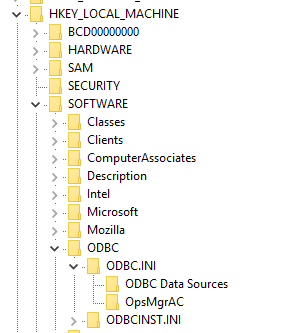
В подключа ODBC Data Sources изберете записа за името на DSN, OpsMgrAC. Той съдържа името на ODBC драйвера, който ще се използва за връзката с базата данни. Ако имате инсталиран ODBC 11.0, променете това име на ODBC драйвер 11 за SQL Server. Или, ако имате инсталиран ODBC 13.0, променете това име на ODBC драйвер 13 за SQL Server.
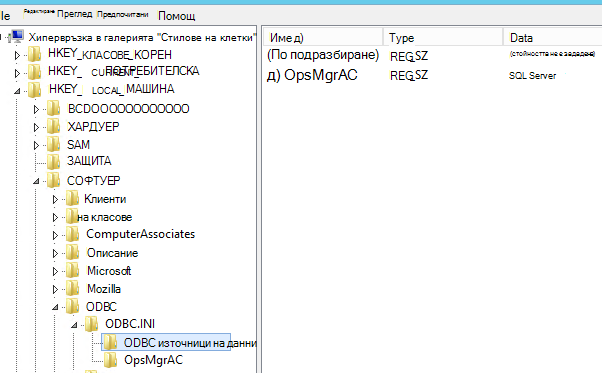
В подключа OpsMgrAC актуализирайте записа за драйвера за версията на ODBS, която е инсталирана.
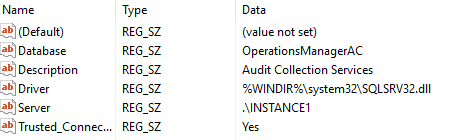
Ако е инсталиран ODBC 11.0, променете записа за драйвера на %WINDIR%\system32\msodbcsql11.dll.
Ако е инсталирано ODBC 13.0, променете записа за драйвера на %WINDIR%\system32\msodbcsql13.dll.
Можете също така да създадете и запишете следния .reg файл в Notepad или друг текстов редактор. За да стартирате записания .reg файл, щракнете двукратно върху файла.
За ODBC 11.0 създайте следния ODBC 11.0.reg файл:
[HKEY_LOCAL_MACHINE\SOFTWARE\ODBC\ODBC.INI\ODBC източници на данни] "OpsMgrAC"="ODBC драйвер 11 за SQL Server" [HKEY_LOCAL_MACHINE\SOFTWARE\ODBC\ODBC.INI\OpsMgrAC] [HKEY_LOCAL_MACHINE\SOFTWARE\ODBC\ODBC.INI\OpsMgrAC] "Driver"="%WINDIR%\\system32\\msodbcsql11.dll"За ODBC 13.0 създайте следния ODBC 13.0.reg файл:
[HKEY_LOCAL_MACHINE\SOFTWARE\ODBC\ODBC.INI\ODBC източници на данни] "OpsMgrAC"="ODBC драйвер 13 за SQL Server" [HKEY_LOCAL_MACHINE\SOFTWARE\ODBC\ODBC.INI\OpsMgrAC] [HKEY_LOCAL_MACHINE\SOFTWARE\ODBC\ODBC.INI\OpsMgrAC] "Driver"="%WINDIR%\\system32\\msodbcsql13.dll"
Втвърдяване на TLS в Linux
Следвайте инструкциите на съответния уеб сайт, за да конфигурирате TLS 1.2 в среда на Red Hat или Apache .
Мениджър за защита на данни
За да разрешите на диспечера за защита на данни да работи заедно с TLS 1.2 за архивиране в облака, разрешете тези стъпки на сървъра на диспечера за защита на данни.
Orchestrator
След като актуализациите на Orchestrator са инсталирани, конфигурирайте повторно базата данни на Orchestrator, като използвате съществуващата база данни съгласно тези указания.
Отказ от отговорност за връзка с трети лица
Microsoft предоставя информация за връзка на трети лица, за да ви помогне да намерите допълнителна информация по тази тема. Тази информация за връзка може да се промени без предизвестие. Microsoft не гарантира точността на информацията за връзка на трети лица.