
Тази статия описва актуализация 4011227 за Microsoft Project 2016, която е издадена на 7 ноември 2017 г. Тази актуализация има задължително условие.
Имайте предвид, че актуализацията в центъра на Microsoft за изтегляния се отнася за базираното на Microsoft Installer (.msi) издание на Office 2016. Не се отнася за изданията "Кликни и стартирай" на Office 2016, като например Microsoft Office 365 Home. (Как да определим?)
Подобрения и корекции
Тази актуализация коригира следните проблеми:
Когато запишете промените в главен проект, който се съхранява в библиотека с документи на SharePoint, подпроектите превключват в режим само за четене и не се записват в съответния начин.
Ако сте разрешили функцията "Последователност за задача ", Project 2016 може да замръзне, когато изберете задача в рамките на проекта.
След като зададете етикет за времева скала на "Няма " в мащабиран във времевия изглед, като например диаграмата на Гант, всички етикети за другите нива на времевата скала изчезват и етикетът за нивото, който сте избрали да скриете, не изчезва.
Имайте предвид сценария, описан по-долу:
- Имате задача в Project 2016, за която е зададена фиксирана продължителност и която изисква усилия.
- Имате ресурс, на който задачата е присвоен.
- В изгледа на типа "формуляр за задача" назначавате допълнителен ресурс към задачата и задавате единици за ресурса на стойност, различна от 100 процента.
При този сценарий настройката за допълнителния ресурс е 100 процента и името изчезва.
Имайте предвид сценария, описан по-долу:
- Записвате базова линия в проекта.
- Извършвате заявка към базата данни и проверявате свойството MOD_DATE за дадената базова линия.
- Отваряте проекта и записвате друга базова линия.
- Извършвате заявка към базата данни и проверявате свойството MOD_DATE за двете базови линии.
В този случай ще установите, че стойностите на свойството MOD_DATE за двете базови линии са еднакви. Те трябва да бъдат различни и да отразяват датите, на които записвате базовите стойности.
Как да изтеглите и инсталирате актуализацията
Microsoft Update
Използвайте Microsoft Update за автоматично изтегляне и инсталиране на актуализацията.
Център за изтегляния
Тази актуализация също е налична за ръчно изтегляне и инсталиране от центъра на Microsoft за изтегляния.
-
 на актуализация KB4011227 за 32-битовата версия на Project 2016
 -
на актуализация KB4011227 за 64-битовата версия на Project 2016
Ако не сте сигурни коя платформа (32-битова или 64-битова) използвате, вижте Коя версия на Office използвам: 32-битова или 64-битова? Освен това вижте повече информация относно изтеглянето на файлове за поддръжка на Microsoft.
Иск за сканиране на вируси
Microsoft е сканирал този файл за вируси, като е използвал най-актуалния софтуер за откриване на вируси, наличен към датата на публикуване на файла. Файлът се съхранява на сървъри с повишена сигурност, които помагат да се предотвратят неразрешени промени в него.
Актуализиране на информацията
За да приложите тази актуализация, трябва да имате инсталиран Microsoft Project 2016.
Информация за рестартиране
Може да се наложи да рестартирате компютъра, след като инсталирате тази актуализация.
Още информация
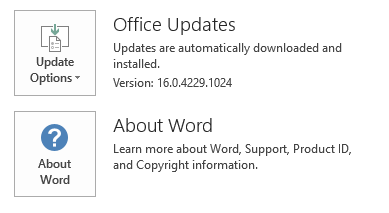
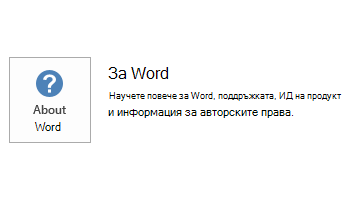
За да определите дали вашата инсталация на Office е базирана на "Кликни и стартирай", или на MSI, следвайте тези стъпки:
- Стартирайте приложение на Office 2016.
- От менюто Файл изберете Акаунт.
- За инсталации от типа "Кликни и стартирай" на Office 2016 се показва елементът "Опции за актуализиране ". За инсталации, базирани на MSI, елементът "Опции за актуализиране " не се показва.
| Инсталация "Кликни и стартирай" на Office 2016 | Базиран на MSI Office 2016 |
|---|---|
|
|
Как да деинсталирате тази актуализация
Windows 10
- Отидете в "Старт", въведете "Преглед на инсталирани Актуализации" в полето "Търсене в Windows" и след това натиснете клавиша Enter.
- В списъка с актуализации намерете и изберете KB4011227 и след това изберете Деинсталиране.
Windows 8 и Windows 8.1
- Плъзнете бързо навътре от десния край на екрана, след което изберете Търсене. Ако използвате мишка, посочете долния десен ъгъл на екрана и след това изберете "Търсене".
- Въведете актуализация на Windows, изберете актуализиране на Windows и след това изберете Инсталирани Актуализации.
- В списъка с актуализации намерете и изберете KB4011227 и след това изберете Деинсталиране.
Windows 7
- Отидете в "Старт", въведете "Изпълнение" и след това изберете "Изпълнение".
- Въведете Appwiz.cpl и след това изберете OK.
- Изберете "Преглед на инсталирани актуализации".
- В списъка с актуализации намерете и изберете KB4011227 и след това изберете Деинсталиране.
Справки
Научете повече за стандартната терминология, която се използва за описание на софтуерните актуализации на Microsoft.
Техническият център на Office System съдържа най-новите административни актуализации и ресурси за стратегическо разполагане за всички версии на Office.
Информация за файлове
x86
Информация за файла project-x-none.msp
| Идентификатор на файл | Име на файл | Версия на файл | Размер на файл | Дата | Час |
|---|---|---|---|---|---|
| Nameext.dll.x64 | Nameext.dll | 16.0.4339.1000 | 320,768 | 17-октомври-2017 г. | 08:28 |
| Nameext.dll.x86 | Nameext.dll | 16.0.4339.1000 | 286,976 | 17-октомври-2017 г. | 08:26 |
| Pjintl.dll_1033 | Pjintl.dll | 16.0.4519.1000 | 4,377,352 | 17-октомври-2017 г. | 08:24 |
| Winproj.exe | Winproj.exe | 16.0.4615.1000 | 24,235,696 | 18 октомври 2017 г. | 11:21 |
x64
Информация за файла project-x-none.msp
| Идентификатор на файл | Име на файл | Версия на файл | Размер на файл | Дата | Час |
|---|---|---|---|---|---|
| Nameext.dll.x64 | Nameext.dll | 16.0.4339.1000 | 320,768 | 17-октомври-2017 г. | 08:37 |
| Nameext.dll.x86 | Nameext.dll | 16.0.4339.1000 | 286,976 | 17-октомври-2017 г. | 08:39 |
| Pjintl.dll_1033 | Pjintl.dll | 16.0.4519.1000 | 4,402,448 | 17-октомври-2017 г. | 08:36 |
| Winproj.exe | Winproj.exe | 16.0.4615.1000 | 30,561,968 | 18 октомври 2017 г. | 11:23 |