
Забележка
- Първоначална дата на публикуване: 20 октомври 2025 г.
- ИД на БЗ: 5070297
Какво представлява режимът Xbox?
Режимът Xbox е вдъхновено от конзолата, специално игрово изживяване, което предоставя на играчите оптимизиран за контролера начин да навигират и играят в Windows. Когато използвате режим Xbox, Windows ще стартира вашето приложение за начална страница за игри, за да се използва като стартираща програма за вашите игри, а приложенията и игрите ще се изпълняват на цял екран.
Режимът Xbox изисква версия на Windows 11 24H2 или по-нова и е наличен само в поддържаните пазари.
Настройване на режим Xbox
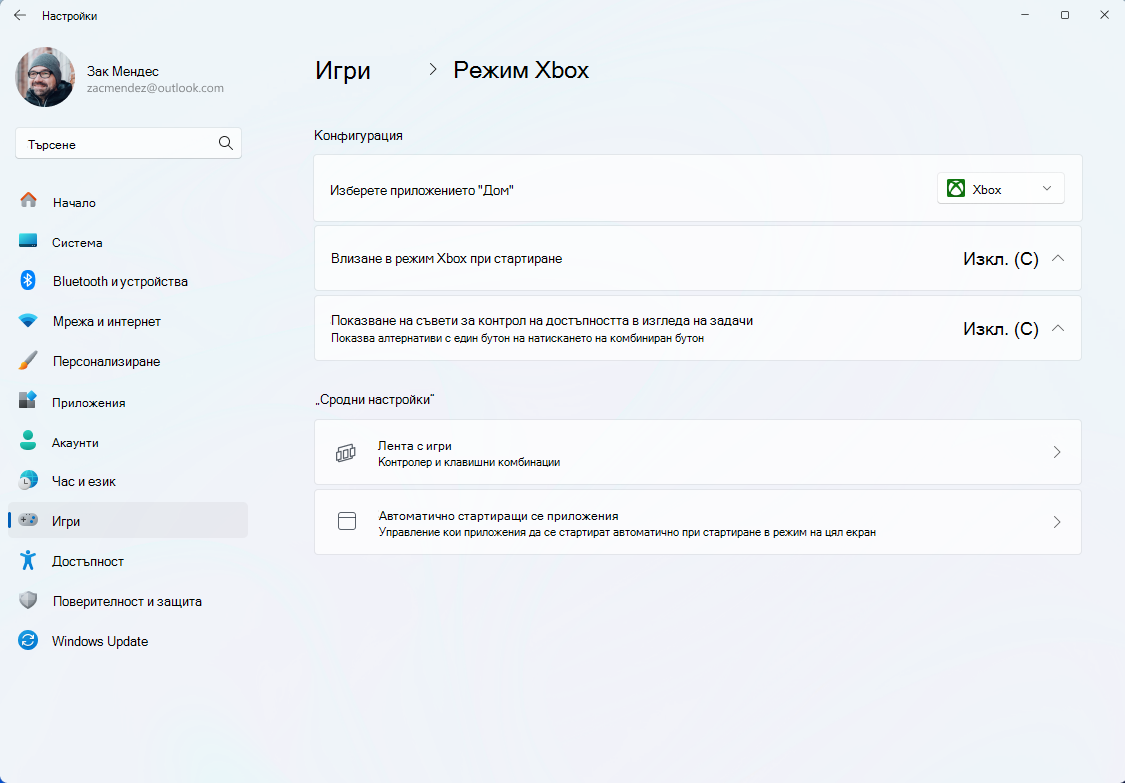
На преносими устройства за игри:
Изберете "Настройки> наСтарт>"Игри> в режим Xbox.
Под "Избор на приложението за дома" изберете поддържано приложение за дома за игри, инсталирано на вашето устройство.
- Добавя точки за влизане в лентата с игри и изгледа на задачи.
- Избирането на "Няма" изключва режима Xbox.
(По избор) Включете влизане в режим Xbox при стартиране , за да стартирате режима Xbox автоматично след влизане.
- Когато тази настройка е включена, Windows ограничава процесите във фонов режим, за да подобри производителността по време на игри.
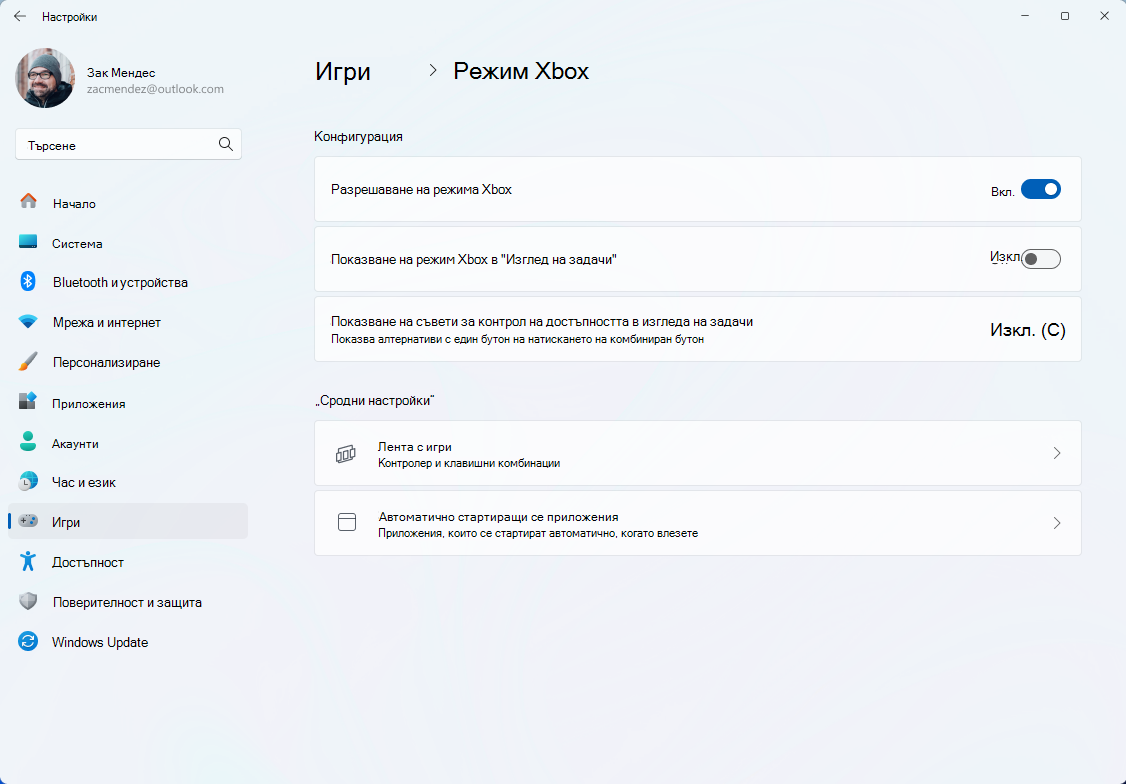
На други форм-фактори на компютър:
Изберете "Настройки> наСтарт>"Игри> в режим Xbox.
Включете "Разрешаване на режима Xbox".
- Входните точки ще бъдат налични в лентата с игри и приложението Xbox.
(По избор) Включете "Показване на режима Xbox в изгледа на задачи ", за да добавите точка за влизане в изгледа на задачи.
Влизане и изход от режим Xbox
Влизане в режим Xbox:
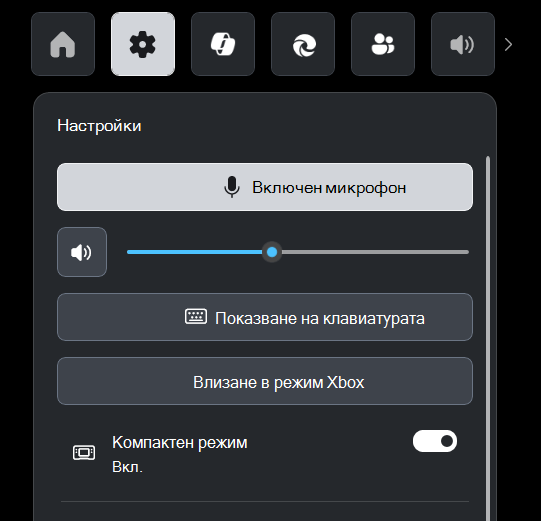
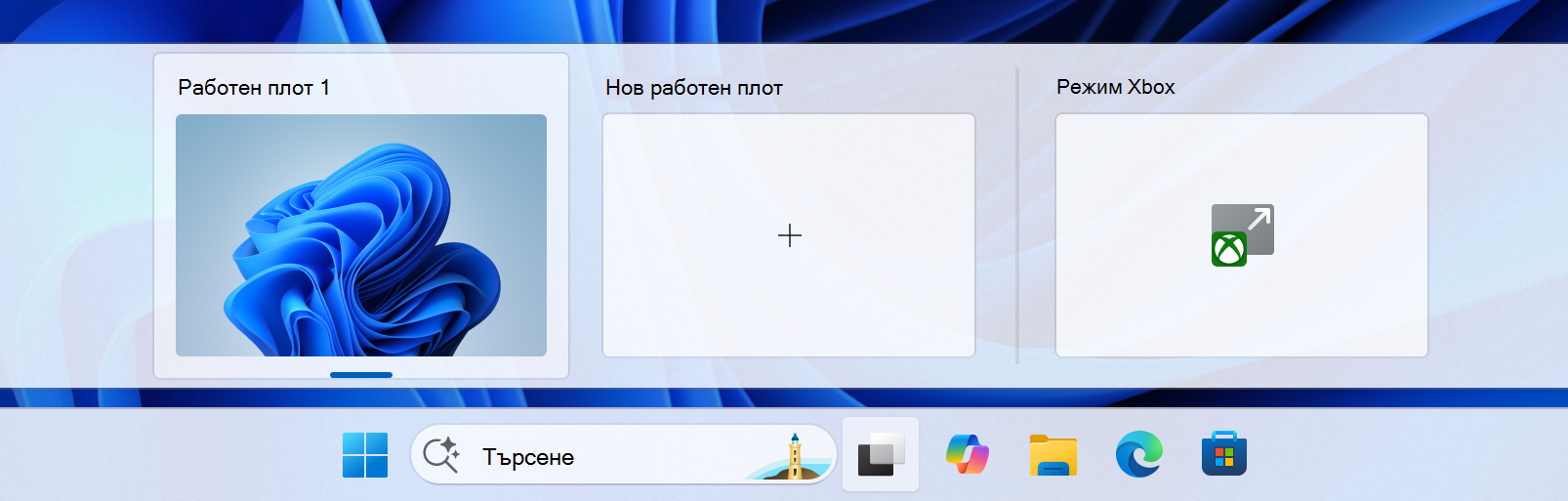
Можете да влезете в режим Xbox по някой от следните начини (когато е активиран):
От настройките на лентата с игри (бутон Win + G или Xbox) >
От изгледа на задачите (иконата Win + Tab или лентата на задачите)
Натиснете Win + F11
На преносими игрови конзоли режимът Xbox се стартира автоматично при влизане, когато влизането в режим Xbox при стартиране е включено.
Изход от режим Xbox:
За да стигнете до работния плот на Windows, докато сте в режим Xbox, можете също така да използвате настройките на лентата с игри или изгледа на задачи , за да се върнете на работния плот. На сензорни устройства плъзгането нагоре от долната част на екрана също ще отвори изгледа на задачи. Можете също да излезете от режима Xbox, като натиснете Win + F11.

На преносими игрови конзоли, когато влизането в режим Xbox при стартиране е включено, ще бъдете попитани дали искате да рестартирате устройството, за да се възползвате от тези оптимизации на производителността, когато влезете отново в режим Xbox след използване на работния плот на Windows. Можете да изберете да рестартирате устройството, за да направите това, или да продължите към режим Xbox без рестартиране.
Поведение на приложението в режим Xbox
Някои приложения се държат по различен начин в режим Xbox отколкото на работния плот на Windows.
Докато сте в режим Xbox:
- Едновременно се показва само един прозорец.
- Приложенията се показват на цял екран, когато е възможно.
- Приложенията, които отварят няколко прозореца, може да показват само последния прозорец.
- Приложенията, които не поддържат цял екран, се показват на черен фон.
- Контролите на прозореца, като например намаляване и увеличаване, не променят състоянието на прозореца.
- Някои клавишни комбинации на работния плот са забранени.
Навигиране между приложения в режим Xbox
За да превключвате между отворени приложения и игри, отворете изгледа на задачи (Win+Tab, продължително натискане на бутона Xbox или плъзнете нагоре от долния край на екрана). Използвайте левия стик, раменните бутони (LB/RB) на вашия контролер или клавишите със стрелки, за да се придвижвате между отворените обекти. Натиснете A, за да изведете дадено приложение на преден план, или натиснете X, за да го затворите.
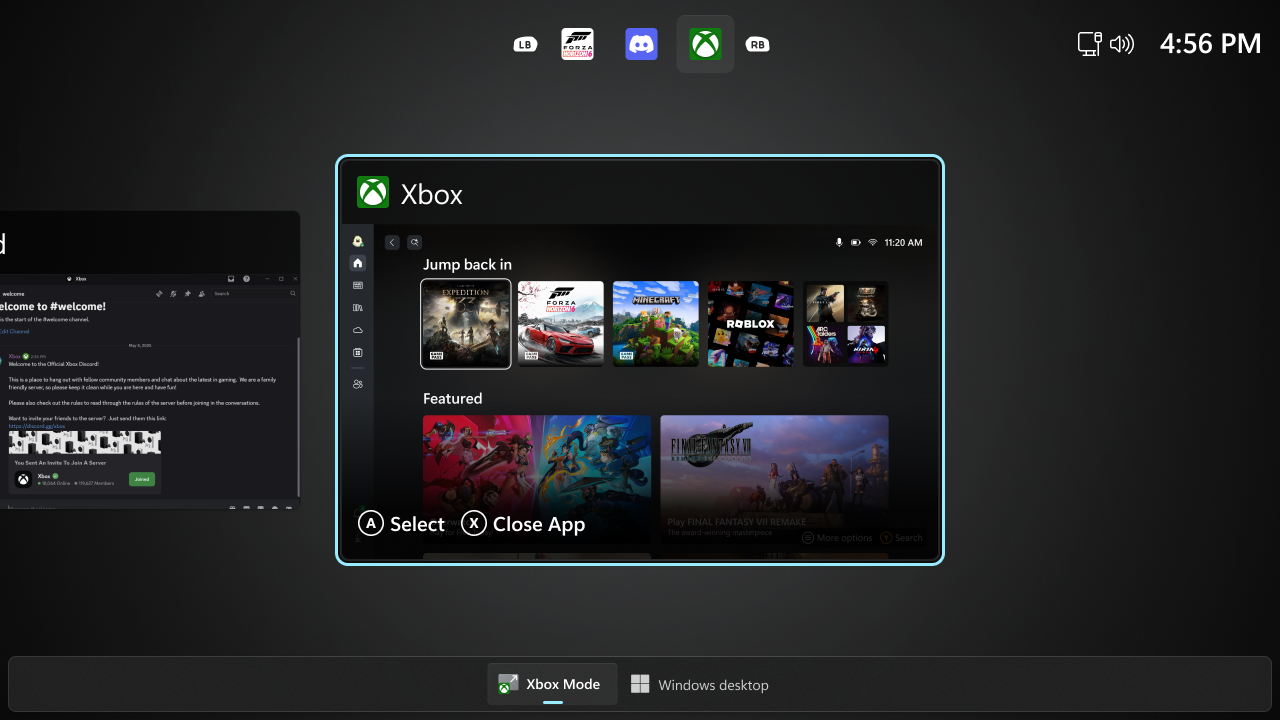
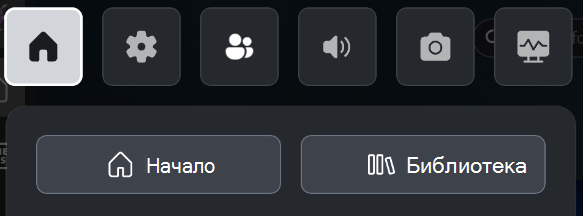
Винаги можете да се върнете към началното си приложение за игри от изгледа на задачите или от бутона "Начало " в лентата с игри (Win + G, бутона Xbox или плъзнете бързо наляво). Ако се поддържа, можете също да отидете директно в библиотеката с игри на вашето домашно приложение от бутона "Библиотека " в лентата с игри.
Управление на автоматично стартиращи се приложения
На преносими игрови конзоли, когато влизането в режим Xbox е разрешено при стартиране , приложенията се стартират само първия път, когато превключите на работния плот на Windows. Намаляването на активността при стартиране може да подобри времетраенето на батерията и производителността на игрите.
За да промените начина на стартиране:
Отворете настройките>Стартиране на приложения>.
Задайте дадено приложение на:
- Започнете от влизане , за да разрешите изпълнението в режим Xbox.
- Стартиране, когато излезете от работния плот , за да стартирате приложения само след превключване към работния плот.
- Изключено , за да предотвратите стартирането му, включително при превключване на работния плот.