
Можете да настроите или промените настройките за всеки телефон, който използвате със Skype за бизнеса, в менюто с опции на Skype за бизнеса.
Добавяне или промяна на телефонен номер
ВАЖНО: Ако искате да промените телефонния си номер, но не можете, защото е в сиво, това означава, че администраторът ви го е задал вместо вас и не ви позволява да го променяте. Обърнете се към вашия администратор (лицето, което ви е предоставило информацията за акаунта) и го помолете за разрешения за промяна на служебния ви телефонен номер.
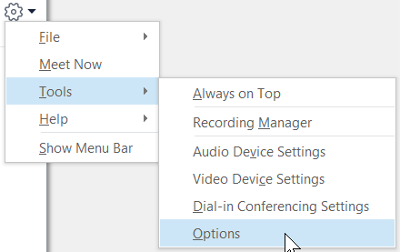
- В горната част на главния прозорец на Skype за бизнеса щракнете върху стрелката до бутона "Опции
 изберете "Опции за инструменти>".
- В менюто Опции изберете Телефони.

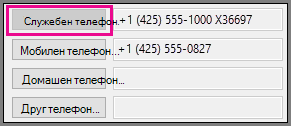
- Щракнете върху полето за типа на номера, който искате да добавите или промените, и въведете номера. Използвайте само цифрите 0123456789 и не въвеждайте скоби или тирета. При добавяне на международни номера въведете знака +, а след това кода за страната, последван от локалния номер.
- За да направите този номер видим за контактите, поставете отметка в квадратчето Включи във визитката ми до номера.
Кой може да вижда телефонните ми номера?
Телефонните ви номера се показват на визитката ви и се виждат от контактите ви в Skype за бизнеса в зависимост от поверителната връзка, която имат с вас. Вашият номер ще бъде видим, както следва:
Служебен телефонсе вижда от всички контакти освен вашите външни и блокирани контакти.
Забележка
Някои фирми не ви позволяват да изчиствате отметката Включи във визитката ми за служебния си телефон.
Мобилен телефон се вижда само за вашата Работна група и Приятели и семейство.
Домашният телефон се вижда само от вашите "Приятели и семейство".
"Друг телефон " се вижда само от вашите "Приятели и семейство". Използвайте тази опция, за да добавите или промените допълнителни номера, като например за временен служебен номер или втори мобилен телефон.
Забележка
За да видите кои от контактите ви имат всяка от тези връзки с вас, в списъка с контакти изберете раздела "Връзка". Контактите са групирани там по поверителна връзка. За да промените връзката, която имате с контакта, щракнете с десния бутон върху името на контакта в списъка и след това щракнете върху "Промяна на поверителната връзка". За повече подробности вижте "Управление на достъпа до информацията за вашата наличност в Skype за бизнеса".
Използване на устройство с текстов телефон (TTY)
Режимът на текстов телефон (TTY) се използва за текстови комуникации по телефонна линия. Към компютъра трябва да има свързано TTY устройство, за да се интерпретира модифицираното аудио; в противен случай разговорът може да се чува с лошо качество. Използването на TTY режим в конферентен разговор може също да доведе до проблеми с качеството на звука.
Режимът TTY е изключен по подразбиране. За да го включите:
- Свържете TTY устройство към компютъра.
- В горната част на главния прозорец на Skype за бизнеса щракнете върху стрелката до бутона "Опции изберете "Опции за инструменти>".
- В менюто Опции изберете Телефони.
- Под "Достъпност на телефона" изберете "Включи TTY режим".
- Излезте от Skype за бизнеса и влезте отново.
Вж. също
Осъществяване и получаване на обаждания с помощта на Skype за бизнеса
Пренасочване на обаждания и едновременно позвъняване
Прехвърляне на обаждане в Skype за бизнеса
Започване на конферентен разговор в Skype за бизнеса
Назначаване, промяна или премахване на телефонен номер за един потребител