
Можете да управлявате всички аспекти на провеждането на събрания от основното приложение за събрания на Skype или прозореца на Уеб приложение Skype за бизнеса.
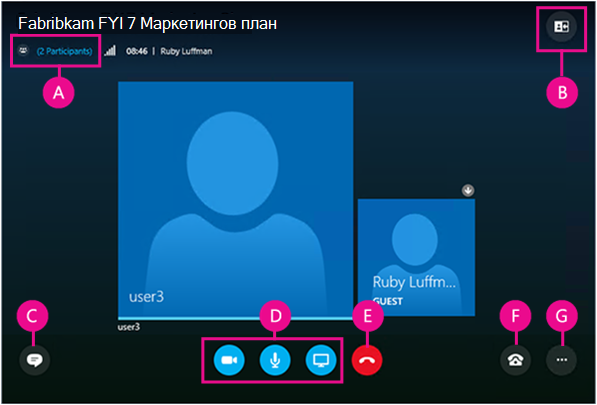
| A | Показване на списък с участници |
|---|---|
| B | Изберете изглед на събранието |
| C | Показване на прозорец за незабавни съобщения |
| D | Пускане или спиране на видео, изключване на звука и представяне на съдържание |
| E | Прекъсване на аудиото |
| F | Опции за устройство и аудио |
| G | Задаване на опции за събрание и изход от събрание |
Управлявайте вашето аудио

|
Изключване или включване на аудиото. |
|---|---|

|
Изключете вашето аудиоустройство, но останете в събранието. Използвайте тази опция, когато планирате да се обадите на събранието или искате събранието да се свърже с вас. Важно: Можете да се свържете със Събрание на Skype по телефона само, ако организаторът е включил информация за избиране в искането за събрание. Научете повече. |

|
Поставете аудиото на изчакване, регулирайте силата на звука или изберете различно аудиоустройство. |

|
В приложението за събрания на Skype можете да запишете вашите настройки за аудио, когато излезете от събранието. Ако поставите отметка в полето "Запомни ме", когато се присъединявате към събранието на Уеб приложение Skype за бизнеса, отидете на Още опции  >Опции за събрание, за да зададете вашите предпочитания за аудио за бъдещи събрания.
Научете повече. >Опции за събрание, за да зададете вашите предпочитания за аудио за бъдещи събрания.
Научете повече. |
Задаване на опции за събрание
Отидете на "Още опции>" Опции за събрание , за да персонализирате вашето събрание.
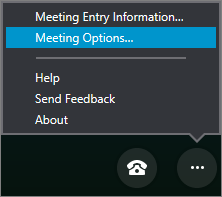 " Тук можете да:
- Запазите вашата информация за влизане, да персонализирате външния вид на прозореца за незабавни съобщения и да включите или изключите влизането.
- Задайте предпочитанията си за присъединяване към аудио на събрание.
- Настройване на вашите предпочитани аудио- и видеоустройства.
Изображение на лентата на Word
Ако организаторът на събранието ви е предоставил привилегии на представящ, вие можете да използвате бутона Представяне, за да споделяте съдържание на събрание с други.
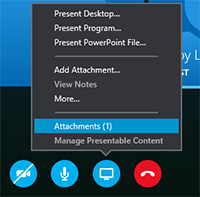 Можете също да правите следното:
Преглеждате прикачени файлове (качени файлове) или да управлявате съдържанието, което сте качили.
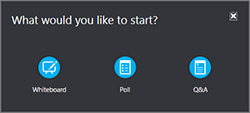
Изберете Още, за да добавите към събранието табло, запитване или отделен прозорец за диспечер за въпроси и отговори.
Преглед и управление на участници
Изберете Отваряне на списък с участници, за да прегледате участниците в събранието.
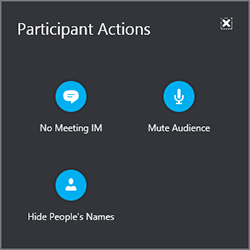
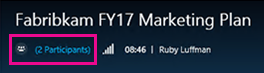 . Ако сте представящ, можете също да:
Поканите повече хора по телефона или по имейл.
Да изключите звука на всички други в събранието или да скриете името на всички в списъка с участници.
Изключете прозореца за незабавни съобщения на събранието. Това е полезно при голямо събрание, ако искате да използвате отделния Диспечер за въпроси и отговори за повече контрол върху дискусията. За да отворите "Диспечер за въпроси&A", отидете на "Представяне>на още".
Преглед на разговори с незабавни съобщения в събрание
Изберете бутона за незабавни съобщения, за да отворите или затворите прозореца за незабавни съобщения на събранието.
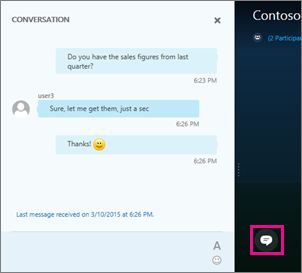
Ако прозорецът за незабавни съобщения е затворен, червен индикатор известява за нови незабавни съобщения.

Важно
Всичко, което напишете в прозореца за незабавни съобщения се изпраща до всички участници. Изпращането на незабавно съобщение на отделен участник не е възможно.
Избор на изгледа на събранието
Можете да промените оформлението на прозореца на събранието, в зависимост от случващото се и според това върху което искате да се фокусирате. В горния десен ъгъл на прозореца изберете Избор на оформление и изберете желания изглед на събрание:
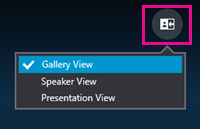
- Изглед на галерия показва снимките или видеото на всички в събранието.
- Изглед на говорител показва снимката или видеото само на текущия говорещ.
- Изглед за презентация Достъпен, когато някой представя. Скрива снимката и видеото на всички и разширява вашия изглед на съдържанието на събранието.
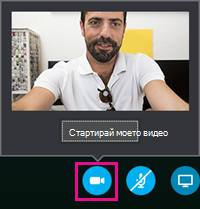
Пускане или спиране на вашето видео
Ако камерата ви е свързана и настроена, можете да изберете да стартирате видеоразговор с други участници в събранието. Изберете бутона на камерата, за да визуализирате своето видео. Ако искате да споделите видеото, изберете Стартирай моето видео.
Излизане от събранието
За да напуснете събранието, отидете на "Още опции" >Изход от събрание или в приложението за събрания в Skype Можете също да затворите прозореца на събранието, за да излезете от събранието.