Участвайте в събрания на Skype за бизнеса дори и да нямате акаунт в Skype за бизнеса. Използвайте това ръководство като поддръжка по време на първото ви събрание, в което използвате софтуера за комуникации Уеб приложение Skype за бизнеса.
Какво искате да направите?
Присъединяване към събранието
За да се присъедините към събрание, направете следното:
- В часа на събранието отворете имейл поканата си за Skype за бизнеса и след това щракнете върху Присъединяване към онлайн събрание в имейл съобщението.
- Ако за първи път се присъединявате към събрание, вашият браузър може да ви подкани да изтеглите приложението за събрания на Skype. Щракнете върху Присъединяване с приложението за събрания на Skype (уеб).
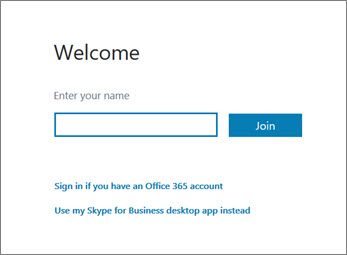
- В началния екран, който се отваря в приложението за събрания на Skype, въведете името си в текстовото поле "Въведете името си " и след това щракнете върху "Присъединяване".
Преглед на информация за другите участници
Списъкът с участници показва нивото на разрешение за всеки участник: "Представящ" или "Гост". Само представящите могат да споделят екраните си, да изнасят презентации на PowerPoint, да отварят табла и да имат достъп до други функции в зависимост от това как е било организирано събранието.
Иконите до всяко име показват дали човекът в момента участва в незабавни съобщения, аудио, видео или споделяне на съдържание в събранието.
Изпращане на незабавно съобщение
За да изпратите незабавно съобщение до участниците в събранието, направете следното:
Щракнете върху иконата за незабавни съобщения .

Най-долу в прозореца за незабавни съобщения щракнете върху областта за въвеждане на съобщения и започнете да пишете.
Съвет
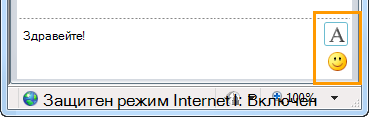
Можете да форматирате съобщението си, като използвате опциите за форматиране на текст, и да добавяте муцунки, ако желаете.
Натиснете Enter.
Забележка
Незабавните ви съобщения се получават от всички участници в събранието.
Запис на файл, разпространен от друг участник
За да запишете файл, който някой споделя по време на събрание, направете следното:
- Щракнете върху "Споделяне" и след това върху "Прикачени файлове" (x).
- Под прикачения файл, който искате да запишете, щракнете върху "Запиши като".
- Щракнете върху "Запиши ", за да изберете къде на компютъра си искате да запишете прикачения файл.
Разпространение на файл
Можете да споделяте файлове с други участници само ако сте представящ. В зависимост от нивата на разрешение, зададени от организатора на събранието, ако още не сте представящ, представящият, който управлява Skype за бизнеса, ще трябва да ви направи представящ, преди да можете да споделяте. Направете следното:
- Щракнете върху Споделяне.

- Щракнете върху "Добавяне на прикачен файл ".
- Щракнете върху "Преглед ", за да изберете файл.
- След като файлът бъде качен, щракнете върху "Прикачен файл " в прозореца " Споделяне ", за да запишете, промените разрешенията, преименувате или премахнете прикачения файл.
Участниците в събранието ще бъдат уведомени, че има нов прикачен файл, който могат да запишат за бъдещ преглед.
Споделяне на екрана ви с други хора
В зависимост от нивата на разрешение, зададени от организатора на събранието, представящ на събранието ще трябва да ви направи представящ (ако вече не сте), преди да можете да показвате екрана или програмата си на другите участници в събранието.
Забележка
В даден момент може да споделя само един човек.
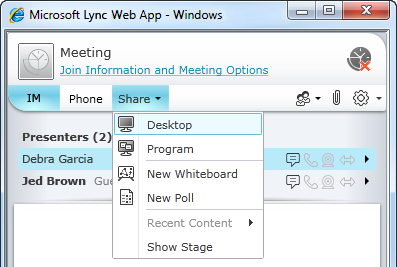
- В прозореца на събранието щракнете върху бутона "Сподели", за да видите опциите за споделяне.
Споделяне на екрана
- В прозореца на събранието щракнете върху бутона Споделяне и след това щракнете върху Споделяне на екрана.
Ако имате само един монитор, той ще бъде показан на всички участници в събранието. Ако имате повече от един, ще бъдете помолени да изберете кой монитор искате да бъде показан.
Споделяне на програма
- В прозореца на събранието щракнете върху бутона Споделяне и след това щракнете върху Споделяне на програма.
- В диалоговия прозорец "Споделяне на една или повече програми " изберете програмите, които искате да покажете, и след това щракнете върху "Споделяне".
Изнасяне на презентация на PowerPoint
Ако организацията ви го поддържа и имате привилегиите на представящ, можете да представите слайдове на PowerPoint на участниците в събранието:
- В прозореца на събранието щракнете върху бутона "Споделяне ", щракнете върху "Представяне на файл на PowerPoint" и след това щракнете върху "Преглед ", за да изберете файла на PowerPoint.
- Използвайте стрелките за навигация, за да напредвате във вашата презентация, или щракнете върху бутона "Покажи миниатюри" и щракнете върху слайда, който искате да представите, ако искате да представите слайдовете си в различен ред.
Отваряне на табло
Таблото е страница за бележки и чертежи, които всички в събранието могат да използват заедно. Трябва да сте представящ, за да можете да отворите табло.
- В прозорец на събрание щракнете върху бутона Споделяне , щракнете върху Още..., след което щракнете върху Табло.
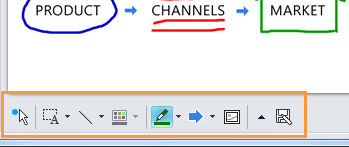
- За да започнете да пишете или чертаете по таблото, използвайте инструментите в лентата с инструменти.

Провеждане на запитване
Гласувайте бързо върху текущото обсъждане или съберете подходяща информация от участниците в събранието с минимално прекъсване. Трябва да сте представящ, за да можете да създадете запитване.
- В прозореца на събранието щракнете върху бутона Споделяне , щракнете върху Още..., след което щракнете върху Запитване.
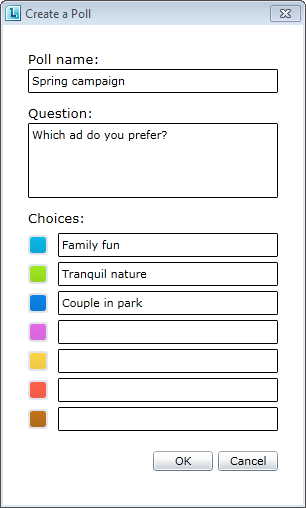
- Въведете въпроса си и поне два възможни отговора, след което щракнете върху Създаване на запитване.
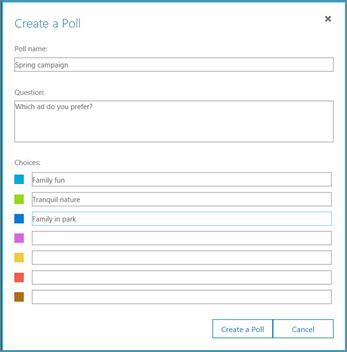
Ако никой друг не споделя, запитването ви се отваря и присъстващите на събранието могат да започнат да гласуват.
- Направете някое от следните неща:
- За да промените запитването, щракнете върху бутона "Редактиране на въпроси и възможни отговори за запитването ".

- За да позволите на присъстващите на събранието, както и на другите представящи, да гледат резултатите на провеждащо се в момента запитване, щракнете върху бутона Показване на резултатите на всички.