
Пренасочването на повиквания ви позволява да изберете как искате Skype за бизнеса да обработва входящите повиквания, когато сте далече от вашия служебен телефон или когато искате някой друг да поема вашите повиквания.
Забележка
Пренасочването на повикванията не е налично в Lync Basic.
Включване или изключване на пренасочването на повикванията
Можете да включвате или изключвате пренасочването на повикванията по няколко начина.
Опция 1: Бутонът "Опции"
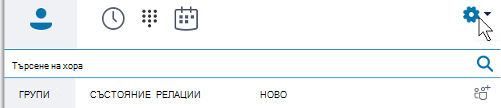
- В горната част на основния прозорец на Skype за бизнеса щракнете върху стрелката до бутона "Опции"

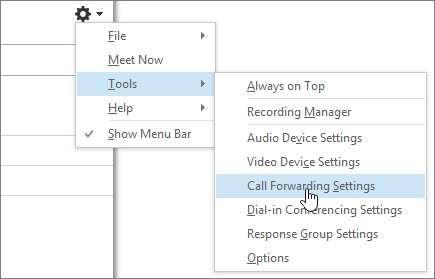
- Изберете "Инструменти > ", "Настройки за пренасочване на повиквания".
-
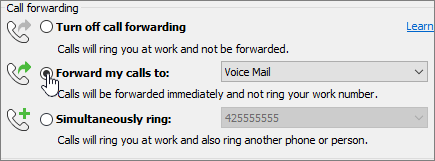
Изберете Пренасочване на повикванията към или Едновременно позвъняване, след което изберете опция.
Ако сте задали представители или група за повикване на екип, вашите повиквания ще звънят на техните телефони. За да научите повече, вижте "Редактиране на членовете на екипен повик " и " Редактиране на представители " по-долу.
За да изключите пренасочването на повикванията, изберете Изключване на пренасочването на повикванията.
Опция 2: Бутон за пренасочване на повикванията
- В долната част на основния прозорец на Skype за бизнеса щракнете върху бутона Пренасочване на повиквания.

- От падащото меню изберете Пренасочване на повикванията към или Едновременно позвъняване и изберете опция.
Ако сте задали представители или група за повикване на екип, вашите повиквания ще звънят на техните телефони. За да научите повече, вижте "Редактиране на членовете на екипен повик " и " Редактиране на представители " по-долу.
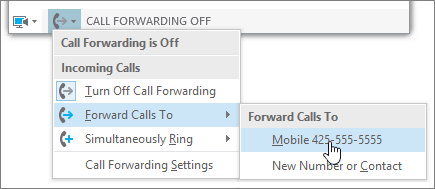
За да изключите пренасочването на повикванията, изберете Изключване на пренасочването на повикванията.
Забележка
- За спешни повиквания всички правила за пренасочване на повикванията се изключват за 120 минути, за да може отговорният персонал да отговори на повикването ви. Можете да нулирате опциите за пренасочване на повиквания по всяко време, като щракнете върху менюто "Пренасочване на повикванията" в долния ляв ъгъл на основния прозорец на Skype за бизнеса.
- Когато конфигурирате пренасочването на повиквания в Skype за бизнеса, номерът, към който сте задали да се пренасочват вашите повиквания, ще бъде показан на лицето, което ви се е обадило. Това важи само за повиквания от Skype за бизнеса към Skype за бизнеса.
- Някои настройки може да не са достъпни за вас, тъй като администраторът ви е блокирал възможността да правите промени.
Промяна на опциите за пренасочване на повиквания
За да промените опциите за пренасочване на повиквания, щракнете върху стрелката до бутона "Опции" и изберете "Инструменти>" Настройки за пренасочване на повиквания.
Избор къде да отиват неотговорените обаждания
В менюто Настройки за пренасочване на повиквания, под "Текущите ви настройки за пренасочване на повикванията", щракнете върху връзката до "Неотговорените повиквания ще отидат".
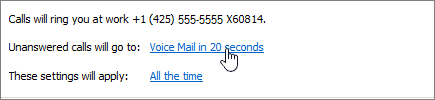
Изберете номера, към който искате да отиде повикването. Например Гласова поща или Нов номер или контакт.
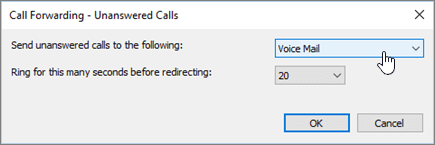
Щракнете върху OK, за да се върнете в прозореца Skype за бизнеса – > опции за пренасочване на повиквания.
Изберете колко време се пренасочват неотговорените повиквания
В менюто Настройки за пренасочване на повиквания, под "Текущите ви настройки за пренасочване на повикванията", щракнете върху връзката до "Неотговорените повиквания ще отидат".
В менюто Преди пренасочване звъни в продължение на изберете отлагането, преди повикването да се пренасочи.
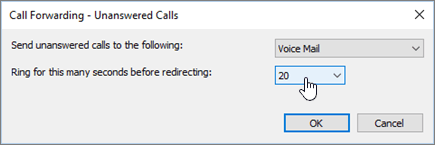
Щракнете върху OK, за да се върнете в прозореца Skype за бизнеса – > опции за пренасочване на повиквания.
Избор кога пренасочването на повиквания да е активно
В менюто Настройки за пренасочване на повиквания , под Текущите ви настройки за пренасочване на повиквания, щракнете върху връзката до Тези настройки ще се приложат.
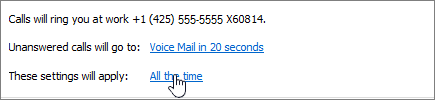
Изберете едно от следните неща:
- През цялото време Когато дойде повикване, те се пренасочват без значение какъв график, включително работното ви време, е настроен в Outlook.
- По време на работното време, зададено в Outlook Когато пристигат обаждания, те се препращат в часовете, които сте задали за работното време. За да настроите графика на календара, включително работното време, вижте "Промяна на работното време и дни в Outlook" или "Промяна на работните дни и началото на седмицата в Calendar".
Забележка
Ако сте персонализирали настройката за неотговорено повикване: След като активирате и дезактивирате пренасочването на повиквания, настройките за неотговорени повиквания ще се върнат към настройката по подразбиране за гласова поща.
Редактиране на членовете на екип за повикване
Екипът за повикване е набор от хора, които могат да отговарят на вашите служебни повиквания, когато тази функция е разрешена от вашия администратор и вашият екип я поддържа. Можете да добавяте или премахвате членове и да избирате кои от тях могат да приемат повиквания от ваше име.
В менюто Настройки за пренасочване на повиквания щракнете върху Редактиране на членовете на моята група за повикване на екип.
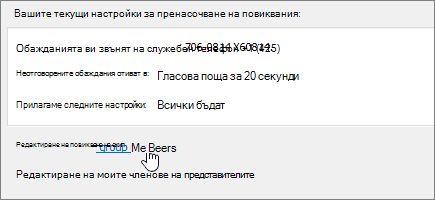
Направете някое от следните неща:
За да добавите членове, щракнете върху "Добавяне", след което щракнете двукратно върху желания контакт.
За да изтриете член, изберете контакта и след това щракнете върху Премахни.
За да зададете забавянето преди позвъняване на телефоните на групата, изберете време в Позвъняване на групата за повикване на екип след следния брой секунди.
Забележка
Задаването на група за повикване на екип не пренасочва автоматично повикванията към тях. Уверете се, че сте избрали опция под Едновременно позвъняване или Прехвърляй повикванията към в раздела за пренасочване на повикванията.
Редактиране на представители
Можете да изберете представители и да изберете дали искате те да получават повиквания от ваше име. Skype за бизнеса създава група с представители във вашия списък с контакти автоматично, когато добавяте представители.
В менюто Настройки за пренасочване на повиквания , щракнете върху Редактиране на моите членове на представители.
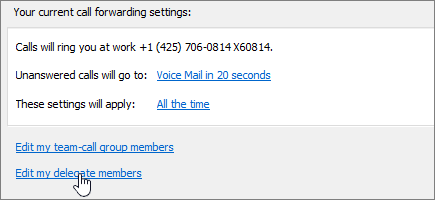
Направете някое от следните неща:
Щракнете върху Добавяне и след това щракнете двукратно, за да добавите представител.
За да разрешите на представителите ви да поемат ваши повиквания, изберете полето до Приемане на повиквания.
За да зададете забавянето преди позвъняване на телефоните на представителите ви, изберете време в менюто Позвъняване на представителите след следния брой секунди.
За да изтриете представител, изберете името и след това щракнете върху Премахване.
Забележка
Задаването на представители не пренасочва автоматично повикванията към тях. Уверете се, че сте избрали опция под Едновременно позвъняване или Прехвърляй повикванията към в раздела за пренасочване на повикванията.
Забележка
Можете да посочите до 25 представители и можете да действате като представител за до 25 представители.
Сродни теми
Пренасочване на обаждания и едновременно позвъняване
Настройване на гласова поща