
В прозореца с опции за "Моя снимка" в Skype за бизнеса можете да промените настройките си за влизане, за да ускорите процеса на влизане, да посочите информация за наличност и срещи от календара, която да се показва на други в Skype за бизнеса, както и да настроите Skype за бизнеса как да взаимодейства с други програми на Office.
Важно
Ако бутонът Редактиране или премахване на снимка в прозореца с опции за "Моя снимка" е сив (недостъпен), вашата организация е изключила опцията потребителите да могат да променят настройките за своите снимки. Обърнете се към екипа за техническа поддръжка, ако имате въпроси относно това правило.
Ето как да отворите прозореца с опции за "Моя картина":
- В основния прозорец на Skype за бизнеса щракнете върху бутона "Опции"
 и изберете "Моя снимка" или щракнете върху стрелката до бутона "Опции"
  и изберете "Опции за инструменти>".
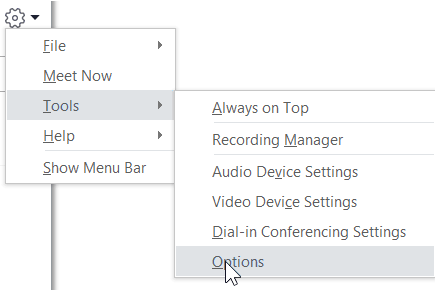
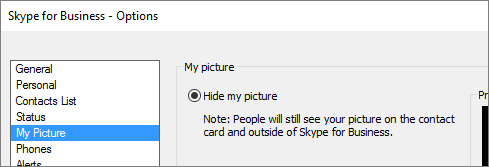
- На страницата " Опции " изберете "Моя картина".
Забележка
Ако сте избрали "Показване на лентата с менюта", можете да отворите менюто с опции от основния прозорец на Skype за бизнеса, като щракнете върху"Инструменти>" и след това изберете "Моя картина".
Скриване на моята картина
В зависимост от това как е настроен Skype за бизнеса, може да е възможно да скриете вашата снимка от други потребители на Skype за бизнеса. Вашите контакти ще виждат незапълнен контур на глава на човек вместо картина.
- За да скриете снимката си от други потребители в Skype за бизнеса, щракнете върху "Скриване на моята снимка" и след това щракнете върху OK.
Забележка
Ако не искате снимката ви да се показва в която и да е програма от Microsoft Office, включително Skype за бизнеса:
- Щракнете върху "Опции >", "Моя картина >", "Редактиране" или "Премахване на картина".
- В прозореца на SharePoint щракнете върху X.
- Щракнете върху "Запиши", след което щракнете върху OK.
Показване на моята картина
Ако вашата организация е настроила Skype за бизнеса така, че да показва снимките на хората заедно с информацията им за връзка, вашата снимка се показва автоматично от фирмения указател. Ако сте доволни от снимката, няма нужда да правите промени на настройките в този прозорец.
Смяна на моята снимка
Ако бутонът Редактиране или премахване на снимка е недостъпен, организацията ви е решила да не позволява на потребителите да сменят снимките си. Ако можете да сменяте снимката, ето как да го направите.
Използване на снимка от вашия компютър или външно устройство
Щракнете върху "Редактиране" или "Премахване на картина".
Отваря се прозорец на Microsoft Exchange или на Microsoft SharePoint в зависимост от настройката на вашата система.
Ако сте отведени в прозорец на Exchange, направете следното:- Щракнете върху "Редактиране>" Редактиране на снимка>Browse.
- В прозореца "Смяна на снимка" щракнете върху "Запиши". Ако се покаже съобщение с въпрос дали искате да затворите прозореца, щракнете върху Да.
- Отидете до мястото, където е записана вашата нова снимка (това място може да бъде на вашия компютър или на външен или мрежов диск). Вашата нова снимка може да бъде с всякакъв размер или тип, включително HD (с висока резолюция).
- Щракнете двукратно върху файла.
Ако сте в прозорец на SharePoint, направете следното:
- Щракнете върху Преглед и след това отидете до новата снимка, която искате да качите.
- Щракнете двукратно върху картината или името на файла и след това щракнете върху "Промяна".
- Щракнете върху Запиши.
Забележка
След като сте сменили снимката си, е възможно да измине известно време, преди новата снимка да се покаже.
Използване на снимка от публичен уеб сайт
Забележка
За да виждат контактите ви снимката, те също трябва да имат достъп до сайта, където е качена снимката.
Ако вашата организация е разрешила тази опция, можете да използвате снимка от всеки публичен сайт, като напр. Yammer, OneDrive, Facebook, LinkedIn и др., като своя снимка в Skype за бизнеса. Ако тази опция е налична, прозорецът с опции за "Моя снимка" ще включва бутон " Показване на снимка от уеб сайт":
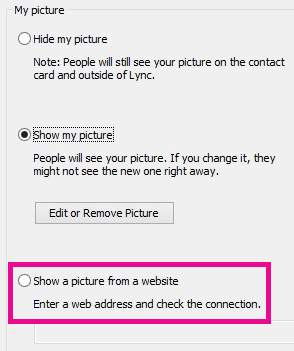
За да използвате тази опция, изберете Показване на картина от уеб сайт, въведете URL адреса за снимката, която искате да използвате, и след това щракнете върху Свързване към картина.
Добавяне или актуализиране на вашата снимка в Skype за бизнеса