
В прозореца "Лични опции" в Skype за бизнеса можете да промените настройките си за влизане, за да ускорите процеса на влизане, да посочите информация за наличност и срещи от календара за показване на други в Skype за бизнеса и да настроите Skype за бизнеса как искате да взаимодейства с други програми на Office.
Ето как да получите достъп до прозореца "Лични опции":
- В главния прозорец на Skype за бизнеса щракнете върху бутона "Опции
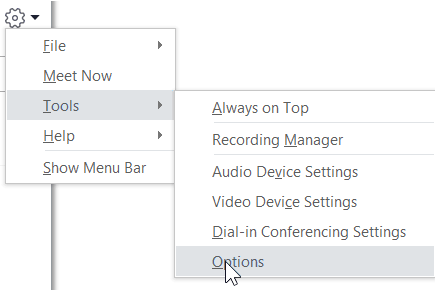
 и изберете "Лични" или щракнете върху стрелката до бутона "Опции"
  и изберете "Инструменти>Опции".
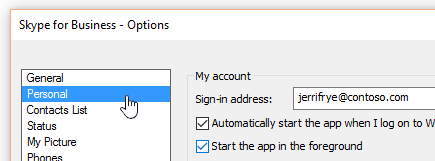
- На страницата с опции изберете "Лични".
Забележка
Ако сте избрали "Показване на лентата с менюта", можете да отворите менюто с опции от основния прозорец на Skype за бизнеса, като щракнете върху "Инструменти>" и след това изберете "Лични".
Задаване на опции за влизане
Промяна на адреса за влизане
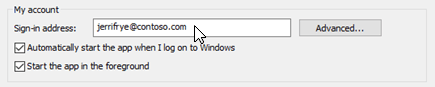
Под " Моят акаунт", в полето за адрес за влизане въведете името на потребителския си акаунт.
Забележка
Ако вашата организация използва Microsoft 365, ви препоръчваме да не променятеразширената настройка, тъй като текущата опция " Автоматично конфигуриране" е необходима за Microsoft 365.
За автоматично влизане и стартиране на Skype за бизнеса
Под "Моят акаунт" поставете отметка в квадратчето Автоматично пускане на приложението при влизане в Windows .
Забележка
Ако искате основният прозорец на Skype за бизнеса да се отваря пред останалите отворени прозорци, когато се стартира, поставете отметка в квадратчето Стартирай приложението на преден план. Ако тази опция не е избрана, иконата на Skype за бизнеса ще се показва в областта за уведомяване на Windows (системната област) при стартирането на Skype за бизнеса.
Спиране на автоматичното стартиране на Skype за бизнеса
- Под "Моят акаунт" изчистете квадратчето за отметка "Автоматично пускане на приложението при влизане в Windows ".
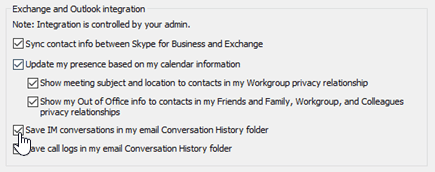
Задаване на опциите за интегриране на Exchange и Outlook
За да направите така, че наличността ви да се показва автоматично, когато сте в събрание
Под "Интегриране на Exchange и Outlook" поставете отметка в квадратчето "Актуализирай наличността ми според моята календарна информация". За да зададете кой може да вижда тази информация, използвайте следните настройки:
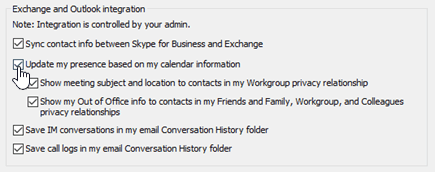
- За да показвате тази информация на контактите в работната група, отметнете квадратчето Показвай темата и местоположението на събранието на контактите в поверителната връзка на моята работна група.
- За да показвате в Outlook своята информация за "Извън офиса" на контакти, поставете отметка в квадратчето Показвай моето състояние "Извън офиса" на контактите в поверителните връзки "Приятели и семейство", "Работна група" и "Колеги". Махнете отметката, за да скриете информацията си за "Извън офиса" от всичките си контакти.
За да запишете хронологията на разговорите или хронологията на телефонните разговори в Outlook
-
Под "Интеграция на Exchange и Outlook" поставете отметка в квадратчето "Записвай разговорите с незабавни съобщения в моята имейл папка "Хронология на разговорите" или "Записвай регистрите на повикванията в моята имейл папка за хронология на разговорите". Изчистването на отметката от тези квадратчета означава, че хронологията на незабавните ви съобщения и хронологията на телефонните обаждания не се пазят.
Задаване на опции за вашето местоположение
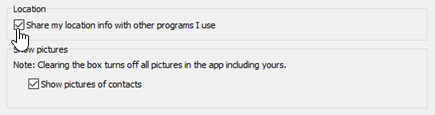
Използвайте опциите под "Местоположение", за да укажете дали Skype за бизнеса ще споделя текущото ви местоположение на визитката ви или с други програми на Office.
Под "Местоположение" поставете отметка в квадратчето "Споделяне на информация за местоположението ми с други програми, които използвам ".
Забележка
Ако изберете тази настройка, всички контакти (освен външните контакти) ще могат да виждат местоположението ви.
Задайте опциите за показване за снимка
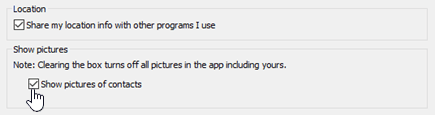
Използвайте опциите под Показване на снимки, за да зададете дали искате да виждате картините на други хора.
Под "Показване на картини" поставете или изчистете отметката от квадратчето "Показване на картините на контактите ". (Настройката по подразбиране е да се показват картините. Снимките отнемат повече място на екрана, така че ако виждането на повече контакти в списъка е по-важно за вас, може да изчистите тази опция. )
Забележка
Премахването на тази отметка ще означава, че и другите няма да могат да виждат снимката ви в Skype за бизнеса и няма да можете да виждате снимките на податели и получатели при незабавните съобщения и груповите разговори.