
За най-добри резултати по време на видеоразговор в Skype за бизнеса, настройте и тествайте камерата си, преди да я използвате. Нужна ви е камера, за да стартирате видеоразговор или да споделяте видеото си в събрание, но не се нуждаете от камера, за да приемате видеоразговор или да виждате видео, излъчвано от други потребители.
[! ВИДЕО ]
Настройване на видео в Skype за бизнеса
В основния прозорец на Skype за бизнеса щракнете върху стрелката до бутона "Опции
 и изберете "Инструменти>" Настройки на видеоустройството. В прозореца ще видите какво вижда вашата камера.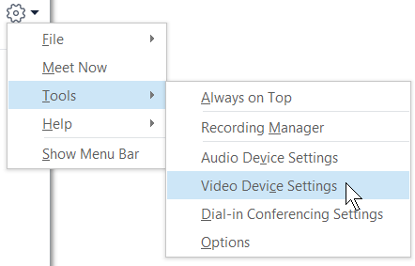
Ако разполагате с няколко камери и искате да превключите на някоя от тях, изберете я от падащия списък.
За разширени настройки, като например цветови баланс, контраст, яркост и черно-бял режим, щракнете върху бутона Настройки на камерата.
Щракнете върху OK, когато сте готови.
Отстраняване на неизправности с видео в Skype за бизнеса
За по-подробна информация вижте Отстраняване на неизправности с аудио и видео в Skype за бизнеса.
Ако Skype за бизнеса не открие камера, не се виждате или ако виждате съобщението "Не е открита камера", то:
- Уверете се, че камерата е свързана, и следвайте инструкциите, които съпровождат устройството, за да го инсталирате.
- Проверете дали друга програма на компютъра ви не използва камерата. Ако е така, затворете програмата и опитайте отново.
- Ако разполагате с вградена камера, но Skype за бизнеса не я открива, проверете дали не е забранена на компютъра. Свържете се с техническата си поддръжка за съдействие или отидете на Диспечер на устройствата на Windows, за да проверите състоянието на камерата. Ето как:
- От стартовия екран въведете диспечер на устройствата. Изберете го от списъка "Търсене на програми и файлове".
- Под Устройства за създаване на изображения щракнете с десния бутон на мишката върху Вградена камера и изберете Разрешаване.
Как да разбера, че споделям видео?
Когато провеждате видеоразговор, Skype за бизнеса автоматично визуализира видеото ви в прозореца. Но когато се присъедините към събрание на Skype за бизнеса, не споделяте автоматично видео. Ще трябва да посочите иконата на камерата и да щракнете върху Стартирай моето видео.
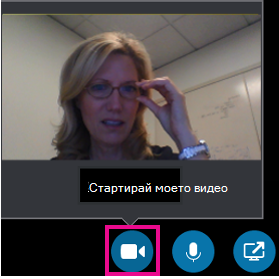
Проверете иконите в долната част на прозореца, за да видите състоянието на вашето видео:
| Когато сте... | Иконата изглежда така: |
|---|---|
| Не показва видео, иконата на камерата е затъмнена. |

|
| Показвайки вашето видео, иконата на камерата светва. |

|