
уеб планиране за Skype за бизнеса е уеб базирана програма, която можете да използвате за създаване на събрания на Skype, ако не разполагате с Outlook или нямате браузър, който поддържа Outlook Web App. С уеб планиране за Skype за бизнеса можете да създавате нови събрания, променяте вашите съществуващи събрания и да изпращате покани с любимата си програма за електронна поща.
Уеб адресът на уеб планиране за Skype за бизнеса зависи от организацията ви. Ако не знаете адреса на вашия Web Scheduler или не сте сигурни, изпълнете следните стъпки:
- Отидете на адреса на Microsoft 365 Web Scheduler на https://sched.lync.com и се опитайте да влезете със своя служебен или учебен акаунт.
- Ако това не помогне, свържете се с техническата поддръжка на работното ви място за адреса на уеб планиране за Skype за бизнеса във вашата организация.
Създаване на събрание на Skype
Когато влезете в уеб планиране за Skype за бизнеса, отивате директно на страницата Ново събрание.
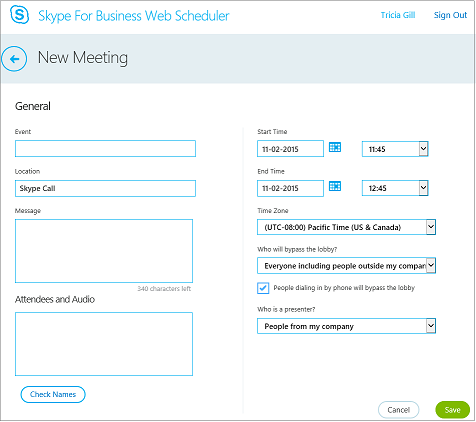
Въведете заглавие на събитието за вашето събрание.
Можете да оставите местоположението на събранието за повикване в Skype или да добавите местоположение, като например конферентна зала, ако имате също и участници на живо.
Въведете подробности за събранието в полето за съобщения и задайте начална и крайна дата и час.
Под "Участници и аудио" добавете имената или имейл адресите на участниците, като ги разделяте с точка и запетая (;).
(По избор) Изберете "Проверка на имената ", за да проверите адресите на участниците, които са в организацията ви.
Под "Кой заобикаля фоайето?" и "Кой е представящ?" направете едно от следните неща:
- Приемете стандартните настройки, които са най-подходящи за малки работни срещи с хора от организацията ви.
ИЛИ - Изберете други опции за фоайето или представящия в зависимост от типа на събранието, което искате да планирате.
Тези хора не трябва да чакат във фоайето
Кой се присъединява директно? Какво се случва? Препоръчва се, когато… Само организаторът Единствено вие се присъединявате директно към събранието. Всички останали трябва да чакат, докато не ги допуснете. Имате събрание с висока степен на защита и поверителна информация. Хора, поканени от моята фирма Само хора, които са били поканени, могат да се присъединят към събранието директно. Всички останали трябва да чакат, докато ги допуснете. Обсъждате поверителна информация и искате да позволите само на определени хора да се присъединят. Хора от моята фирма Всеки от вашата фирма може да се присъедини директно, дори да не е поканен. Нямате външни участници и не обсъждате поверителна информация. Всеки (без ограничения) Всеки, който има достъп до връзката на събранието, може да се присъедини директно. Каните външни участници и не обсъждате поверителна информация. Кой е представящ?
Опции за представящия Кой е представящ? Кога се избира тази опция Само организаторът Само човекът, който е планирал събранията За презентации, където не е необходимо участниците да си взаимодействат със съдържанието на събранието. (Можете да посочите допълнителни представящи по време на събранието.) Избрани от мен хора Вие и участниците, които изберете За презентации с повече от един представящ Хора от моята фирма Всеки, когото поканите и който има акаунт във вашата мрежа За групови работни сесии където всички участници работят във вашата организация и могат да споделят и модифицират съдържанието на събранието. Всеки (без ограничения) Всеки, когото поканите. За групови работни сесии с хора, които нямат акаунт във вашата мрежа - Приемете стандартните настройки, които са най-подходящи за малки работни срещи с хора от организацията ви.
Поставете отметка в квадратчето до People Набирането по телефона ще заобиколи фоайето, ако искате повикващите ви с външно избиране да отиват направо на събранието.
Изберете Запиши.
Изпратете информацията за събранието на участниците
За да изпратите искането за събрание, можете да копирате данните от събранието и да ги поставете в програма за електронна поща или да запишете детайлите във формат на iCalendar формат и да ги изпратите като прикачен файл.
Копирайте искането за събрание и го поставете в имейл
Когато приключите със създаването на събранието, изберете Запиши. Ще видите страница за потвърждение, която съдържа данните за събранието. Щракнете върху знака X , за да затворите страницата за потвърждение.
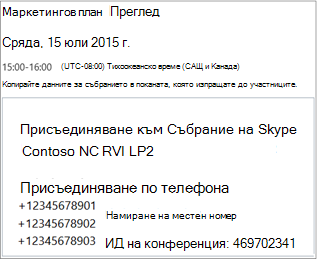
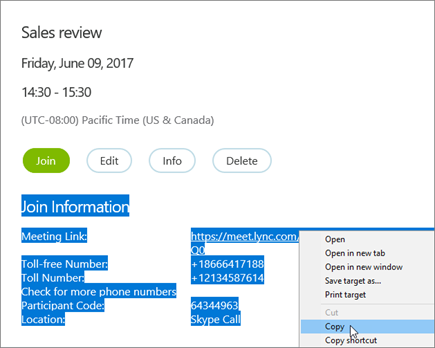
На страницата "Моите събрания" осветете информацията за събранието, щракнете с десния бутон и след това изберете "Копирай".
Отворете вашата имейл програма и създайте искане за обикновено събрание.
Поставете информацията за събранието в искането.
Добавете към съобщението имейл адресите на участниците, добавете датата и часа на събранието, въведете дневен ред и след това изпратете искането.
Изпратете искането ви за събрание като файл на iCalendar
Файловият формат на iCalendar позволява на потребителите на различни имейл системи да обменят информация за календари. За да изпратите искането си за събрание като файл на iCalendar:
В раздела Моите събрания изберете събрание по тема и после изберете Информация.
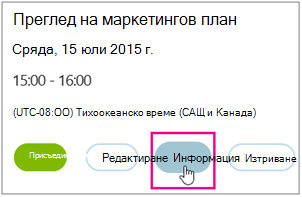
В долната част на прозореца за покана за събрание изберете Експортирай като iCalendar.

Когато бъдете подканени от вашия уеб браузър да отворите или да запишете файла на iCalendar, изберете Запиши.
Създайте имейл съобщение и добавете файла на iCalendar, който току що сте създали като прикачен файл.
Въведете участниците в събранието, заглавието на събранието и съобщение, в зависимост от случая, и след това изпратете имейла.
Когато участниците отворят файла на iCalendar, събранието ще бъде добавено автоматично към пощата им по подразбиране или календарната им програма.
Присъединяване към събрание на Skype
За да се присъедините към събрание, което сте създали с уеб планиране за Skype за бизнеса, направете едно от следните неща:
Отворете имейла за искането за събрание и изберете хипервръзката на събранието.
ИЛИОтворете уеб планиране за Skype за бизнеса, изберете събранието, което искате от списъка в ляво и след това изберете "Присъединяване" в прозореца с резюме на събранието.
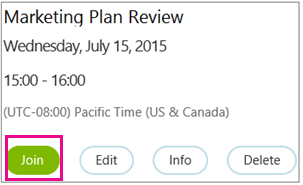
Научете повече:
- Присъединяване към събрание на Skype
- Присъединяване към събрание на Skype от Уеб приложението на Skype за бизнеса
Вижте, редактирайте или изтрийте съществуващо събрание
За да видите подробна информация за събранието, отворете уеб планиране за Skype за бизнеса и изберете заглавието на събранието в ляво. уеб планиране за Skype за бизнеса прави списъци само на събранията, които сте планирали, а не на всички събрания от вашия календар.
За да редактирате или изтриете събрание:
Изберете Редактиране или Изтриване в прозореца на резюмето на събранието.
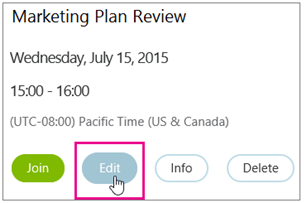
След като сте направили своите промени, изпратете на участниците актуализираната информация за събранието или предизвестие за отменяне на събранието.
Важно
уеб планиране за Skype за бизнеса не актуализира автоматично календара ви, така че участниците трябва да бъдат информирани за всяка промяна, която правите.