
Съжаляваме, че имате проблеми с влизането. Нека накараме Skype за бизнеса да заработи отново възможно най-бързо.
Имате нужда от помощ за влизане на компютър с Windows?
Проверете адреса си за вход
- Проверете формата на адреса си за влизане. Би трябвало да изглежда приблизително така.KatieJ@contoso.com Не забравяйте да използвате идентификационните данни на организацията, а не името си в Skype или акаунта си в Microsoft.
Адресът ви за влизане може да е различен от формата, използван за влизане в мрежата на организацията. - Може от вас да се искат и потребителски ИД, и адрес за влизане. За повечето организации тези две неща са еднакви, така че въведете своя потребителски ИД и в двете полета.
Въведете отново паролата си
Ако наскоро сте сменили паролата си, може да се наложи да въведете отново новата си парола в Skype за бизнеса. Ето как:
Забележка
Ако влизате в Skype за бизнеса за първи път, въведете потребителския си ИД за Microsoft 365, щракнете върху "Влизане", въведете паролата си и щракнете отново върху "Влизане".
В екрана за влизане в Skype за бизнеса щракнете върху "Изтрий моите данни за влизане".
Забележка
Ако сте заседнали на "Свързване със сървъра и влизане", щракнете върху Отмяна на влизането.
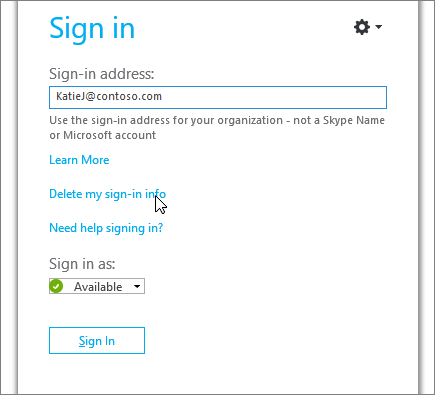
В прозореца, който се показва, щракнете върху Да.
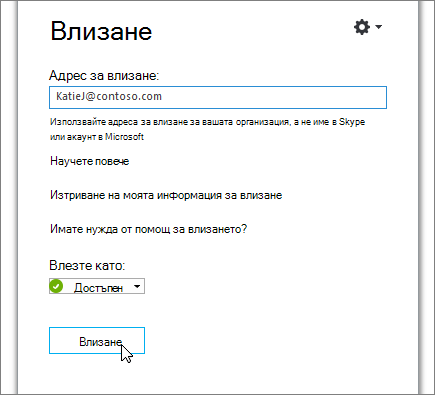
Щракнете върху Влизане.
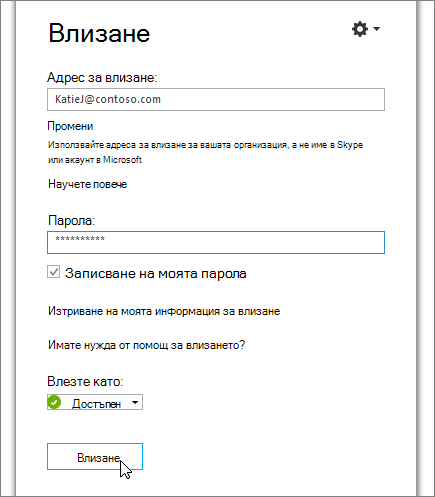
Под Парола въведете паролата си, след което щракнете върху Влизане.
Проверка дали вашата парола работи с Microsoft 365
Опитайте да използвате вашия адрес за влизане и парола, за да влезете в Microsoft 365:
- В браузър, отидете на Office.com.
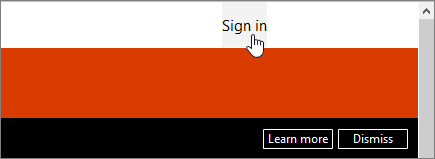
- В горния десен ъгъл на екрана щракнете върху "Влизане".
- Въведете адреса за влизане и паролата, които използвате за влизане в Skype за бизнеса, и щракнете върху "Влизане".
Ако не можете да влезете в Microsoft 365, е възможно паролата ви да е грешна. Опитайте да нулирате паролата си.
Нулиране на вашата парола
Ако сте забравили паролата си или тя вече не работи, използвайте сайта за онлайн нулиране на парола на Microsoft , за да изпратите искане за нова парола до техническата поддръжка на работното ви място – обикновено това е лицето, създало вашия акаунт в Microsoft 365.
Актуализиране на датата и часа на компютъра
Ако получавате съобщение за грешка, че часовникът е грешен, опитайте да актуализирате датата и часа на компютъра. Следвайте инструкциите за вашата версия на Windows:
Windows 7
- Отидете на уеб сайт, показващ координирано универсално време (UTC).
- Отидете на "Контролен панел>"Дата и час" и обърнете внимание на изместването на UTC за вашето местоположение.
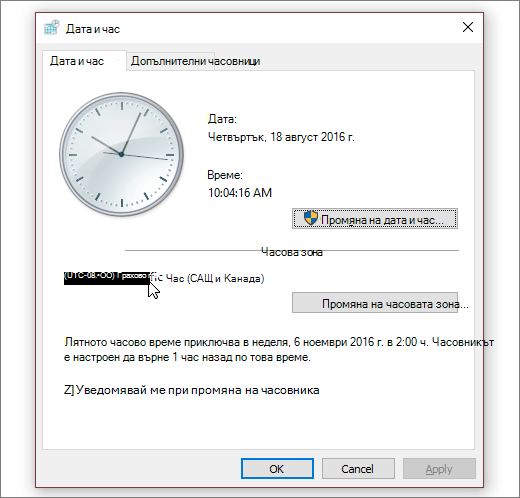
- Ако трябва, изберете "Промяна на датата и часа " и актуализирайте часовника на вашия компютър.
- Опитайте да влезете отново.
Windows 8 и Windows 10
- Отидете на уеб сайт, показващ координирано универсално време (UTC).
- Отидете в "Задаване>на час иезик" в настройките> на компютъра.
- Запишете изместването спрямо UTC във вашата страна и сравнете часа на устройството с показания на уеб сайта.
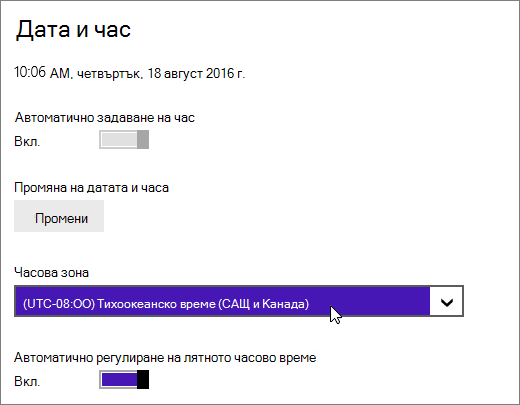
Ако трябва да актуализирате часа на вашето устройство:
- Изключете Автоматично задаване на час и докоснете Промяна.
- Актуализирайте часа и докоснете Промяна.
- Опитайте да влезете отново.
Все още получавате съобщение за грешка?
| Съобщение за грешка | Опитайте следното |
|---|---|
| Сървърът е временно недостъпен | Има редица технически причини това да се случи. Изчакайте няколко минути и опитайте да влезете отново. Ако това не помогне, се свържете с техническата поддръжка на работното ви място и предоставете връзка към тази страница: Отстраняване на грешки при влизане в Skype за бизнеса онлайн за администратори. |
| Проблем с придобиването на личен сертификат, който е необходим за влизане | Нещо пречи на удостоверяването. Изчакайте няколко минути и опитайте да влезете отново. Ако това не помогне, се свържете с техническата поддръжка на работното ви място и предоставете връзка към тази страница: Отстраняване на грешки при влизане в Skype за бизнеса онлайн за администратори. |