
Добавката за Уеб приложение на Skype е нужна за аудио, видео и споделяне на екран по време на събрание на Skype. Ако сте се присъединили към събранието, но не можете да се свържете към Повикване в Skype или не можете да видите съдържанието на събранието, първо опитайте основните стъпки за отстраняване на неизправности и след това прегледайте списъка с често срещани проблеми и грешки , ако е необходимо.
Основни стъпки за отстраняване на неизправности при инсталирането на добавката
Излезте от събранието и затворете всички прозорци на браузъра.
Отворете сесия на сърфиране InPrivate в Internet Explorer, личен прозорец във Firefox или Safari, или инкогнито прозорец в Chrome.
Уверете се, че браузърът ви позволява зареждане или стартиране на ActiveX контроли.
Щракнете или докоснете върху връзката Присъединяване към събрание на Skype в искането за събрание.
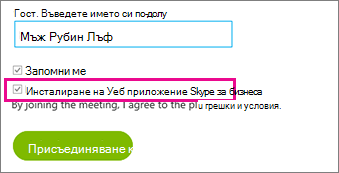
На страницата за влизане се уверете, че отметката за инсталиране на добавка за уеб приложението на Skype за бизнеса е маркирана и след това изберете "Присъединяване към събранието".
Направете едно от следните неща:
В Internet Explorer, в долната страна на прозореца на браузъра, изберете Изпълнение, за да инсталирате добавката.

ИЛИ
Следвайте инструкциите на браузъра за инсталиране и стартиране на добавката.
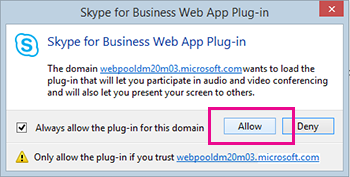
В предупреждението за защитата на Добавка за уеб приложението на Skype за бизнеса изберете "Разрешаване".
В предупреждението за сигурност на Защитната стена на Windows изберете "Отмяна ", ако нямате права на администратор за компютъра си. Това няма да повлияе на събранието ви.
Съвет
Ако можете да инсталирате добавката, като следвате тези стъпки, помислете дали да не изчистите кеша на браузъра , за да премахнете остарелите идентификационни данни, които може да пречат на влизането.
Ако това не работи, ето някои други неща, които можете да проверите:
- Проверете дали операционната система на компютъра и уеб браузъра са в списъка с поддържаните платформи.
- Отидете на Контролен панелПрограми>и функции, деинсталирайте съществуващите версии на добавката и след това опитайте да влезете отново.
Ако все още не можете да инсталирате добавката, прегледайте списъка с често срещани проблеми и грешки.
Често срещани проблеми и грешки
- Неуспешно изтегляне на добавката
- Файлът на добавката е преместен или изтрит
- Добавката не е открита след инсталирането
- Предупреждение от защитната стена при присъединяване към събрание от уеб приложението на Skype за бизнеса
- Сменете настройката за надежден домейн по подразбиране за добавката
- Опитах всичко, но все още не мога да инсталирам настройката
Неуспешно изтегляне на добавката
Уверете се, че браузърът е настроен да позволява изтегляния и изтеглянето на шифровани файлове.
За да разрешите изтегляне в Internet Explorer:
- Изберете "Инструменти>", "Опции за интернет".
- Изберете раздела >"Защита", ниво по избор.
- Превъртете до Файлове за изтегляне и изберете Разреши за Изтегляне на файл.
- Присъединете се отново към събранието. Добавката трябва да се изтегли без грешки.
За да разрешите изтеглянето на шифровани файлове в Internet Explorer:
- Отидете на "Инструменти>", "Разширени> опции за интернет".
- Превъртете надолу до секцията Защита.
- Изчистете Не записвай шифрованите страници на диска и изберете OK.
- Присъединете се отново към събранието. Добавката трябва да се изтегли без грешки.
Файлът на добавката е преместен или изтрит
Ако получите съобщението за грешка LwaPluginInstaller32.msi е преместен или изтрит, следвайте тези стъпки, за да решите проблема:
- Излезте от събранието и се присъединете към него отново.
Един диалогов прозорец показва опции за записване на файла на добавката или за изпълнението му. - Изберете Запиши.
- Задайте местоположение в компютъра си, за да запишете файла и след това изберете Запиши.
- Намерете записания файл на добавката в компютъра си и щракнете двукратно, за да го изпълните.
Добавката не е открита след инсталирането
Ако получите известяване за инсталиране дори след като сте я инсталирали, рестартирайте браузъра. Ако на компютъра ви се изпълнява Windows 8, се уверете, че използвате настолната версия на браузъра.
Този проблем може да възникне също и ако сте стартирали браузъра с опцията "Изпълни като администратор ". Уеб приложение Skype за бизнеса не се поддържа в тази среда. За да използвате Уеб приложение Skype за бизнеса, стартирайте браузъра като стандартен потребител.
Предупреждение от защитната стена при присъединяване към събрание от уеб приложението на Skype за бизнеса
В предупреждението за сигурност на Защитната стена на Windows е приемливо да се избере "Отмяна ", ако нямате права на администратор за компютъра си.
Сменете настройката за надежден домейн по подразбиране за добавката
Когато инсталирате добавката, задавате опцията за доверяване на домейна, който зарежда добавката.
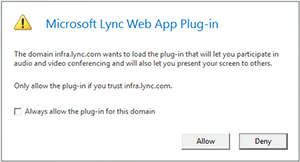
Ако сте избрали Винаги позволявай добавката за този домейн, но искате да промените тази опция, следвайте тези стъпки:
В операционните системи Windows
- Изберете Уеб приложение Skype за бизнеса Web App от списъка с инсталирани програми в Контролен панел и изберете Деинсталиране.
- Следващия път, когато се присъедините към събрание с Уеб приложение Skype за бизнеса, изберете "Позволи", за да посочите като надежден домейна на добавката само за това събрание.
При операционни системи Macintosh, следвайте тези стъпки, за да преобразувате вашите потребителски предпочитания в XML и след това ги редактирайте:
- Отворете Terminal и въведете plutil -convert xml1 ~/Library/Preferences/ com.microsoft.skypeforbusiness.plugin.plist
- В Terminal въведете open -b "com.apple.TextEdit" ~/Library/Preferences/ com.microsoft.skypeforbusiness.plugin.plist
- В TextEdit изтрийте реда за домейна, на който искате да спрете да се доверявате. Например, за да спрете да се доверявате на домейна Contoso.com, изтрийте реда "Skype.Contoso.com"="", и след това запазете вашите промени.
- В Terminal въведете defaults read com.microsoft.skypeforbusiness.plugin AllowedDomains
- Рестартирайте браузъра.
- Следващият път, когато се присъедините към събрание с Уеб приложение Skype за бизнеса, се уверете, че отметката от Винаги позволявай добавката за този домейн е премахната, преди да изберете "Разрешаване".
Опитах всичко, но все още не мога да инсталирам настройката
Правилата за ползване на компютрите във вашата организация може да не позволяват инсталирането на добавката. За да решите този проблем, обърнете се към техническата поддръжка на работното ви място.