
Освен текст можете да включвате картини, видеоклипове, връзки, документи, етикети и споменавания в публикация в информационен канал.
Забележка
Възможно е вашата организация да персонализира или ограничи някои от функциите, описани в тази статия.
Какво искате да направите?
- Включване на връзка към страница на уеб сайт в публикация
- Вграждане на видеоклип в публикация
- Включване на връзка към документ на SharePoint в публикация
- Включване на споменавания в публикация
- Включване на етикети в публикация
- Включване на снимка в публикация
Включване на връзка към страница на уеб сайт в публикация
Можете да включите връзка към страница на уеб сайт в публикация. Можете да покажете уеб адреса на сайта или да заместите уеб адреса с желания текст.
- Копирайте уеб адреса на желаната връзка.
- Щракнете в текстовото поле, където искате да вмъкнете връзката.
Обикновено поставяте връзка в текста на съобщението:

- Поставете копирания уеб адрес.
Уеб адресът се показва в текста на съобщението, а отдолу се отваря прозорец, който показва опция за заместване на URL адреса с текст за показване:
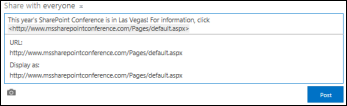
- Ако искате, въведете текста за показване, който искате, и после щракнете върху отметката.
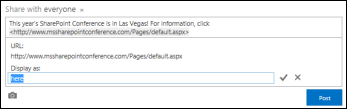
- Щракнете върху "Публикувай ", за да завършите записа, като връзката е форматирана с текст за показване.

Вграждане на видеоклип в публикация
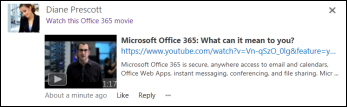
Можете да вградите видеоклипове от YouTube и подобни услуги в публикация в информационен канал. Процесът за това е подобен на описания по-горе за включване на връзки към уеб страници. Поставяте връзка към видеото в публикацията и по желание я замествате с текст за показване. В публикацията се появява миниатюра на видео, готова за изпълнение от вас и други хора във видеоплейър.
Забележка
Някои видеоклипове може да поставят ограничения за използването на кода, необходим за вграждане на видеоклипа, в други местоположения.
- Отидете на видеото в услугата му и копирайте неговия URL адрес в клипборда.
- В своя информационен канал поставете URL адреса на видеоклипа в нова публикация и натиснете Enter.
Виждате миниатюра за видеото и опция за форматиране на URL адреса на видеото с текст за показване.
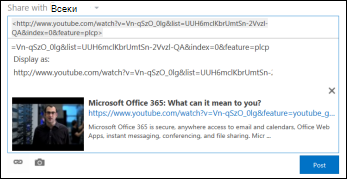
- Ако искате, въведете текст за показване за URL адреса на видеото и щракнете върху отметката.
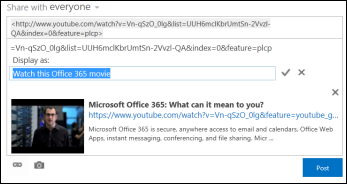
- Click Post to complete the newsfeed entry.
Включване на връзка към документ на SharePoint в публикация
Включвате връзки към документи на SharePoint до голяма степен по същия начин, по който включвате връзки към уеб страници. Поставяте връзка към документ в публикацията и след това, ако желаете, замествате с текст за показване.
- Отидете в библиотеката на SharePoint, съдържаща документа.
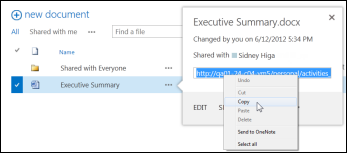
- Щракнете върху многоточието (...) до документа, за да отворите неговото изнесено означение.
- Копиране на URL адреса на документа в клипборда.
- В информационния канал щракнете в текстовото поле, където искате да вмъкнете връзката към документа.
- Щракнете върху иконата на връзката.
- Поставете URL адреса на документа и след това щракнете върху отметката.
URL адресът на документа се показва в текста на съобщението:
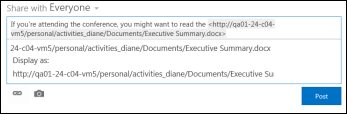
- Ако искате да се показва текстът за показване вместо URL адреса на документа, въведете го в полето "Показване като текст" и след това щракнете върху отметката.
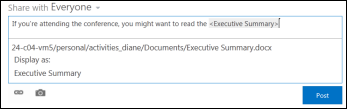
- Щракнете върху "Публикувай ", за да завършите записа, като текстът за показване се показва като връзка.

Включване на споменавания в публикация
Ако искате да привлечете вниманието към някого в своята организация в публикация в информационен канал, можете да го споменете.
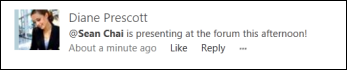
Споменаването на някого в публикация води до следния резултат:
People, които споменавате, получават имейл съобщение, за да ги уведомят, че са били споменати.
Забележка
Имейл известията трябва да бъдат активирани в профила на споменатото лице.
Ако хората, които споменавате, ви следват, те получават актуализация в своя информационен канал.
Ако хората, които споменавате, не ви следват, към връзката "Споменавания" в техния информационен канал се добавя число, за да покаже, че са били споменати.
Другите хора във вашата организация виждат споменатото от вас лице като връзка и могат да отидат на страницата му на сайта.
За да включите споменаване в публикация:
- Щракнете в текстовото поле.
- Въведете знака @ и след това започнете да въвеждате името на човека, когото искате @mention.
Когато въведете началния знак @, виждате списък на всички хора, които следвате в момента. Докато продължавате да въвеждате, виждате имената, които най-много съответстват на вашия запис. Ако няма съвпадения в списъка с хора, които следвате, ще видите съвпадения (ако има такива) между всички други хора във вашата организация. - Когато видите името на лицето, което искате да споменете, щракнете върху името, за да го добавите.
Включване на етикети в публикация
Включете в публикацията етикети, за да привлечете вниманието към определен термин или идея и да помогнете на хората да класифицират информацията в публикациите под определени етикети.
Забележка
Етикетът трябва да се състои от една дума. Ако искате да използвате етикет, който използва няколко думи, можете да обедините думите една в друга, като използвате главни букви, за да различавате думите.

Можете бързо да видите всички публикации, свързани с определен етикет, като щракнете върху него. Освен това, когато включите етикет в публикация, хората, които го следват , получават актуализация в своя информационен канал дори ако в момента не ви следват.
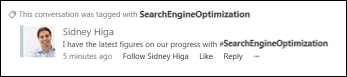
За да включите етикет в публикация:
- Щракнете в текстовото поле, където искате да вмъкнете етикет.
- Въведете знака # и след това започнете да въвеждате термина, към който искате да има препратка.
Докато въвеждате, можете да получавате предложения, ако някой друг е използвал етикета преди или ако вашата организация е дефинирала някои етикети. Можете да щракнете върху предложения етикет, за да го приемете, без да се налага да довършвате въвеждането на етикета.
Включване на снимка в публикация
Можете да включите изображение във формат на .jpg, .bmp или .png в публикация.
- Щракнете в текстовото поле, където искате да вмъкнете картина.
- Щракнете върху иконата на камера.
- В полето " Избор на картина " отидете до изображението, което искате да добавите, и след това щракнете върху "Отвори".
- Щракнете върху "Качване ", за да добавите картината към публикацията.