Изпълнение на отчети на регистрационния файл за проверка в SharePoint:
Изберете "Настройки>на сайта". Ако не виждате "Настройки на сайта", изберете "Информация за сайта " и след това изберете "Преглед на всички настройки на сайта". Някои страници може да изискват да изберете "Съдържание на сайта" и след това "Настройки на сайта".
Ако не сте в основата на вашата колекция от сайтове, под "Администриране на колекция от сайтове" изберете "Отидете на настройките на сайта на най-горно ниво".
Забележка
- Разделът "Администриране на колекция от сайтове" няма да е наличен, ако нямате необходимите разрешения. Трябва да сте член на групата на администраторите на колекции от сайтове по подразбиране или на сървърна група.
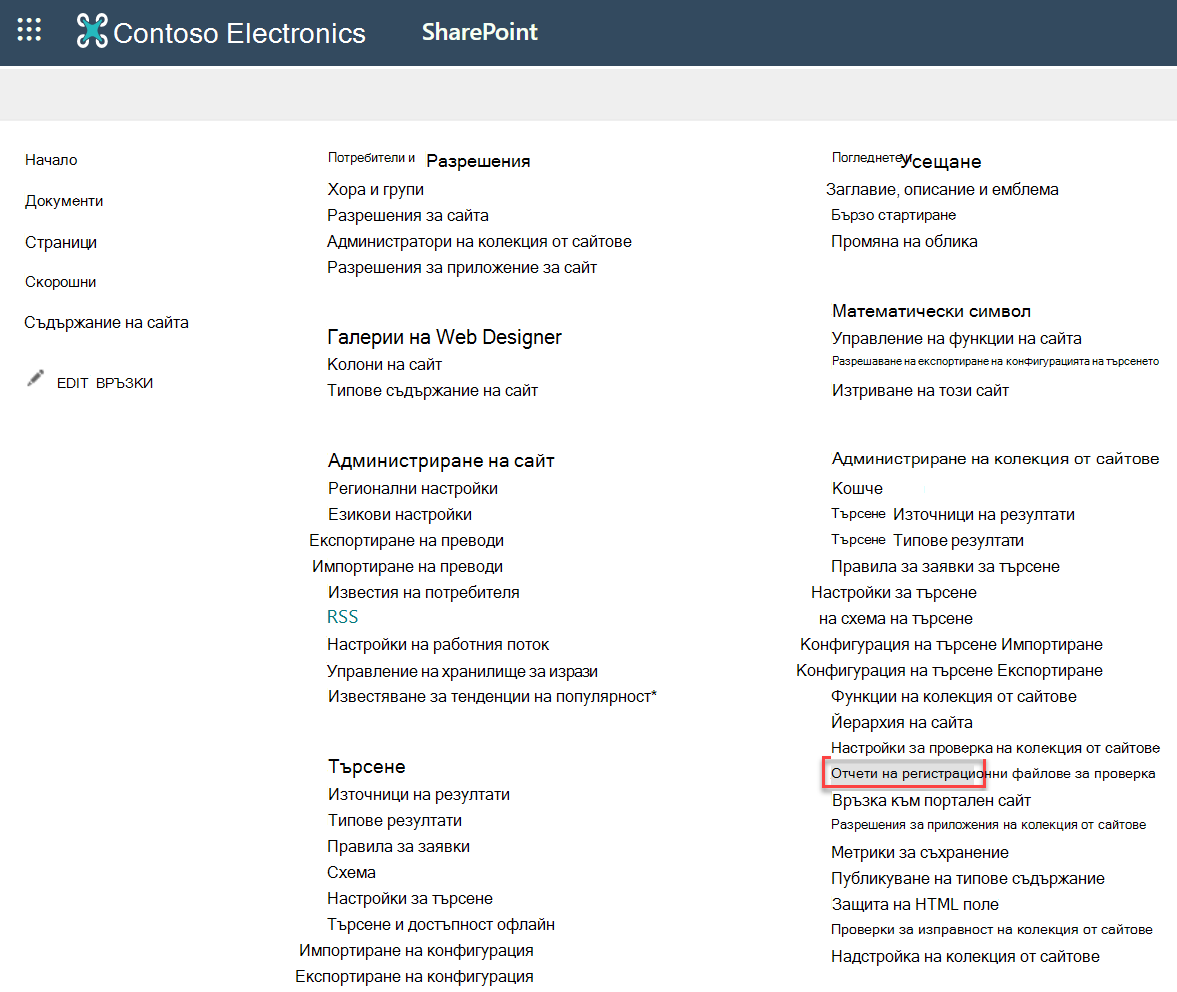
- Ако връзката към отчетите на регистрационния файл за проверка не е налична в "Администриране на колекция от сайтове", проверете дали функцията "Отчитане" на колекцията от сайтове е активирана.
На страницата "Настройки на сайта", под "Администриране на колекция от сайтове" изберете "Отчети от регистрационните файлове за проверка".
Активиране на функцията "Отчитане"
Ако не виждате връзката към отчетите от регистрационния файл за проверка под "Администриране на колекция от сайтове", направете следното, за да активирате функцията "Отчитане":
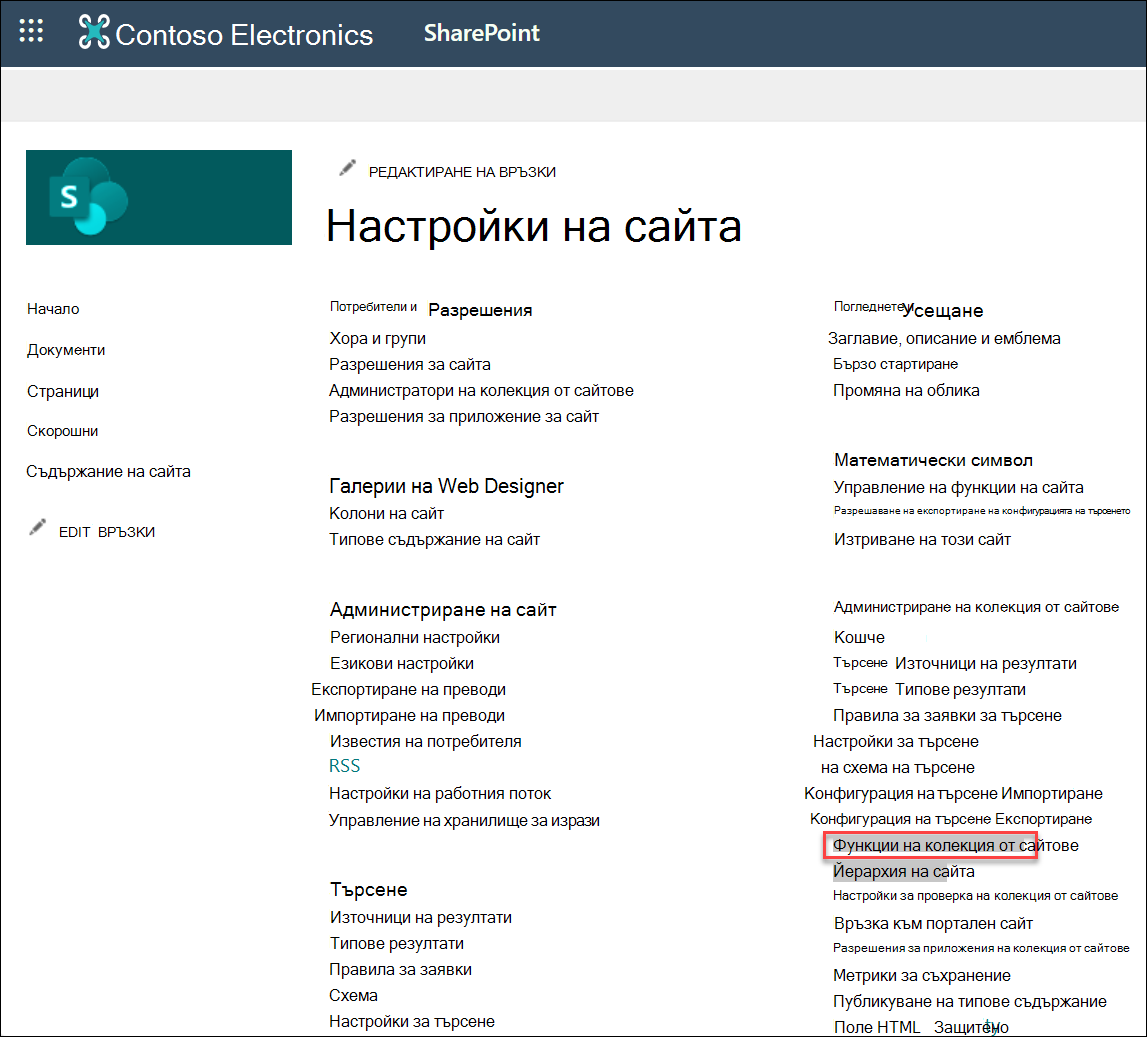
1. В "Администриране на колекция от сайтове" изберете "Функции на колекцията от сайтове".
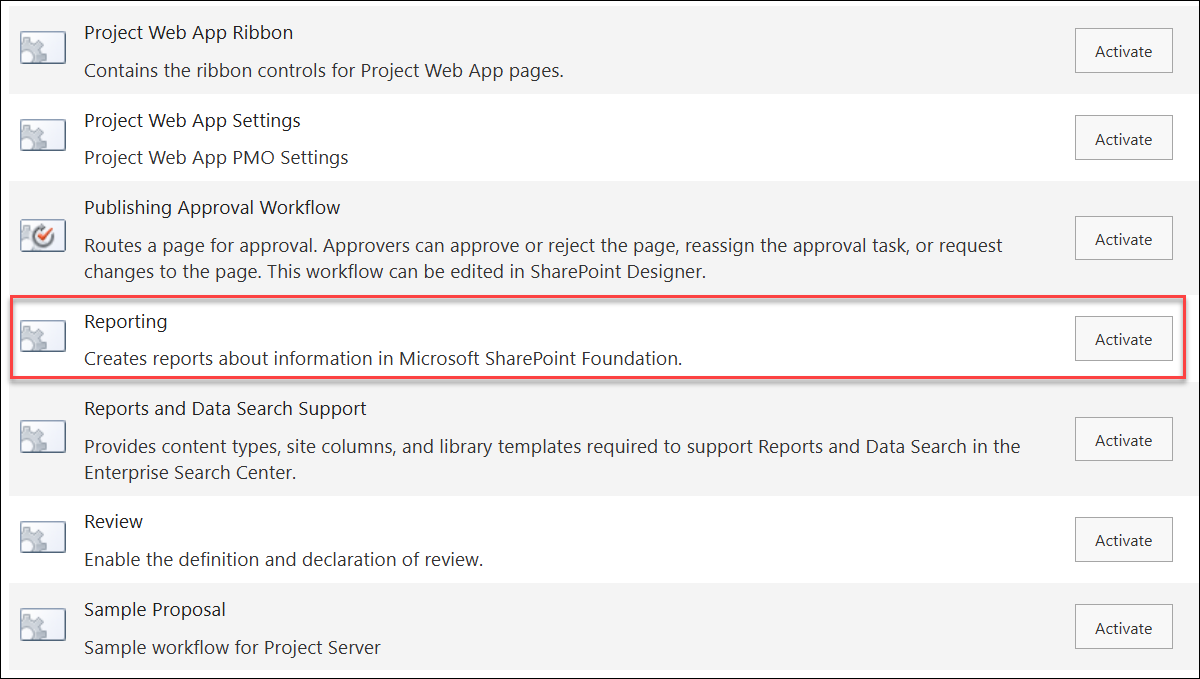
2. Изберете "Активиране на отчитането>".
Използване на единно записване в регистрационния файл за проверка
Регистрирането на унифицираната проверка в Microsoft 365 вече поддържа SharePoint и OneDrive. Унифицираната проверка предоставя достъп до регистрите на събитията (като преглед, създаване, редактиране, качване, изтегляне и изтриване) и действия за споделяне, като покани и искания за достъп, както и дейности за синхронизиране. За повече информация относно това какво предоставя единното записване в регистрационния файл за проверка в Microsoft 365 за SharePoint, вижте Проверявани дейности.
Промени в отчета на регистрационния файл за проверка (в сила от 2021 г.):
-
Изрязване на отчети на регистрационни файлове за проверка: Изрязването вече не е функция, но все още имате достъп до файлове, които са били изрязани в миналото, в определената за тази библиотека с документи.
-
Редактиране на конкретни събития: Отчетите от регистрационните файлове за проверка вече не позволяват редактирането на конкретни събития. Отчетите от регистрационните файлове за проверка все още са налични, но са ограничени до определени типове събития.
-
Персонализиране на отчети: Опцията за местоположение е скрита поради прекратяването на поддръжката за отчети в обхвата на ниво подсайт.
SharePoint Server 2019
SharePoint Servers 2016 и 2013
Като собственик на колекция от сайтове можете да извлечете хронологията на действията, предприети от конкретен потребител, и действията, предприети през определен диапазон от дати. Можете например да определите кога и от кой потребител е редактиран определен документ.
Можете да управлявате размера на регистрационния файл за проверка в секцията "Изрязване на регистрационния файл за проверка" и да зададете кои събития да се проверяват в секциите "Документи", "Елементи и списъци", "Библиотеки" и "Сайтове". Можете също да зададете максималния брой дни, през които елементите ще се запазват. По подразбиране всички елементи се премахват в края на месеца.
Забележка
Когато няколко потребители редактират съвместно даден документ, проверката на събития от няколко автори или редактори може да бъде трудна за тълкуване. Ако това ви налага проблем, обмислете ограничаването на разрешението за редактиране до минимален брой потребители.
Щракнете върху бутона и след това върху "Настройки на сайта". Ако не виждате "Настройки на сайта", щракнете върху "Информация за сайта " и след това върху "Преглед на всички настройки на сайта". Някои страници може да изискват да изберете "Съдържание на сайта" и след това "Настройки на сайта".
Ако не сте в основата на вашата колекция от сайтове, под "Администриране на колекция от сайтове" изберете "Отидете на настройките на сайта на най-горно ниво".
Забележка
Разделът "Администриране на колекция от сайтове" няма да е наличен, ако нямате необходимите разрешения.
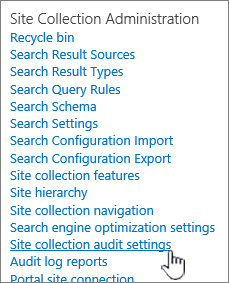
На страницата "Настройки на сайта", под "Администриране на колекция от сайтове" изберете "Настройки за проверка на колекция от сайтове".
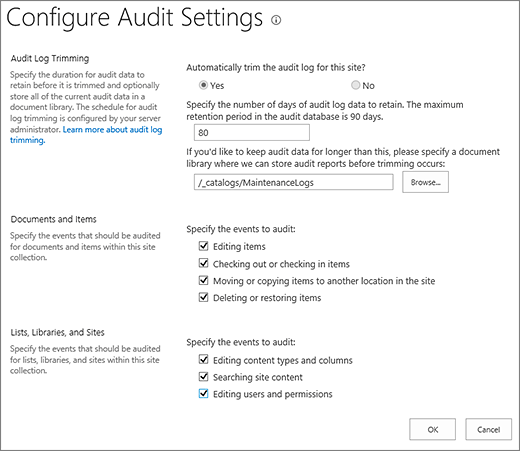
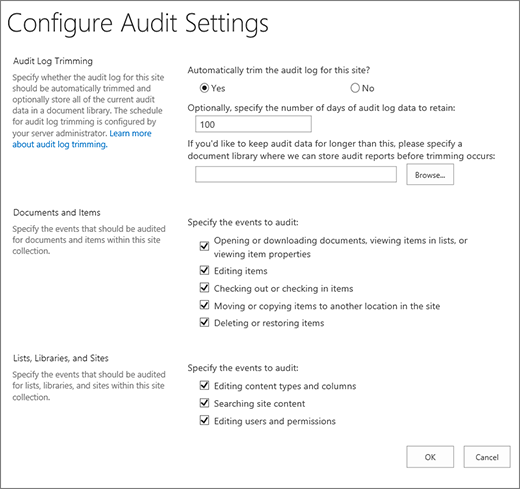
На страницата "Конфигуриране на настройки за проверка", в секцията "Изрязване на регистрационния файл за проверка" задайте "Автоматично изрязване на регистрационния файл за проверка за този сайт?" на "Да".
Забележка
За SharePoint
- Изрязването не се поддържа за SharePoint.
- Вече не поддържаме избор на конкретни събития за редактиране. Вижте този документ за пълен списък на проверяваните събития.
Ако желаете, задайте броя дни на данните от регистрационния файл за проверка, които да се запазят. SharePoint Server няма ограничение.
Забележка
Настройката по подразбиране за запазване на данните от регистрационния файл за проверка е нула дни. Това означава, че ако не зададете различен период на съхранение, всички записи от регистрационния файл за проверка се изтриват в края на месеца. Можете да промените тази настройка, за да запазите записите от регистрационния файл за проверка за по-дълъг период от време. Ако например укажете 30 дни, данните от регистрационния файл за проверка, създадени през септември, няма да бъдат изтрити до края на октомври. За да запазите данните от регистрационния файл за проверка, можете също да ги запишете в отчет на регистрационния файл за проверка, преди регистрационният файл за проверка да бъде изрязан.
Можете също да зададете библиотеката с документи, в която да се записват отчетите с регистрационните файлове за проверка, преди регистрационният файл за проверка да бъде изрязан. Задайте тази опция, ако имате нужда от достъп до данните от регистрационния файл за проверка, като използвате отчети в регистрационния файл за проверка, след като регистрационният файл за проверка е бил изрязан.
Изберете OK.
Изберете "Настройки>на сайта". Ако не виждате "Настройки на сайта", изберете "Информация за сайта " и след това изберете "Преглед на всички настройки на сайта". Някои страници може да изискват да изберете "Съдържание на сайта" и след това "Настройки на сайта".
Ако не сте в основата на вашата колекция от сайтове, под "Администриране на колекция от сайтове" изберете "Отидете на настройките на сайта на най-горно ниво".
Забележка
Разделът "Администриране на колекция от сайтове" няма да е наличен, ако нямате необходимите разрешения. Трябва да сте член на групата на администраторите на колекции от сайтове по подразбиране или на сървърна група.
На страницата "Настройки на сайта", под "Администриране на колекция от сайтове" изберете "Настройки за проверка на колекция от сайтове".
На страницата "Конфигуриране на настройки за проверка", в секциите "Документи", "Елементи и списък", "Библиотеки" и "Сайт", изберете събитията, които искате да проверите, след което изберете OK.
Кои събития ще проверявате зависи от вашите нужди от проверка. Например съответствието с нормативните изисквания обикновено има специфични изисквания, които ще определят кои събития трябва да проверявате. Препоръчваме ви да проверявате само събитията, които са необходими, за да отговарят на вашите нужди. Освен това, ненужната проверка може да повлияе на производителността и други аспекти на вашата колекция от сайтове.
Забележка
За SharePoint Server 2013 препоръчваме да изберете само събитието Отваряне или изтегляне на документи, преглед на елементи в списъци или преглед на свойствата на елемент , когато това е напълно необходимо. Тази опция вероятно ще генерира голям брой събития, които потенциално ще влошат производителността и други аспекти на вашата колекция от сайтове.
Какво се показва в отчета на регистрационния файл за проверка?
Проверяваните събития се записват в отчети за проверка, които се базират на Microsoft Excel 2013 и са достъпни от страницата "Отчети от проверка". Можете също да създадете отчет по избор, който включва редица от тези събития за определен диапазон от дати, в конкретна област на колекцията от сайтове или филтриран до отделен потребител. Не можете да променяте събития, след като са регистрирани, но администраторите на колекции от сайтове могат да изтриват елементи от регистрационния файл за проверка и да конфигурират автоматично изрязване на данните от регистрационния файл за проверка.
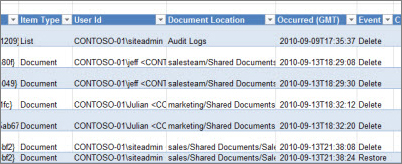
Регистрационният файл за проверка събира следната информация за събитията, които са избрани за проверка:
- Сайт, от който произлиза събитието
- ИД, тип, име и местоположение на елемента
- Потребителски ИД, свързан със събитието
- Тип на събитието, дата, час и източник
- Действия, предприети по елемента
Следва пример за данните в отчета на регистрационния файл за проверка на изтриване. С този отчет можете да определите кой е изтрил и възстановил данни в цялата колекция от сайтове. Можете да използвате функциите на Excel, за да филтрирате, сортирате и анализирате данните.
Изрязване на отчетите на регистрационния файл за проверка
Когато изберете събитие за проверка за колекция от сайтове, отчетът ще проверява всеки елемент в колекцията от сайтове всеки път, когато възникне събитието. Проверката може потенциално да генерира голям брой събития за проверка, да създаде голям регистрационен файл за проверка, който да запълни твърдия диск, което да повлияе на производителността и други аспекти на колекцията от сайтове.
Важно
За да предотвратите запълване на твърдия диск от регистрационния файл за проверка и потенциално влошаване на производителността на колекцията от сайтове, препоръчваме да разрешите изрязването на регистрационните файлове за проверка за колекциите от сайтове с разширена проверка.
За да управлявате размера на отчета на регистрационния файл за проверка, можете да го конфигурирате автоматично да изрязва и по желание – да архивира текущите данни от регистрационния файл за проверка в библиотека с документи, преди данните да бъдат отрязани. Графикът за изрязване на регистрационния файл за проверка се конфигурира от вашия сървърен администратор в централното администриране. По подразбиране е краят на месеца.
Преглеждане на отчети на регистрационни файлове за проверка
За да видите отчет на регистрационния файл за проверка:
Щракнете върху "Настройки , след което щракнете върху "Настройки на сайта". Ако не виждате "Настройки на сайта", щракнете върху "Информация за сайта " и след това върху "Преглед на всички настройки на сайта". Някои страници може да изискват да изберете "Съдържание на сайта" и след това "Настройки на сайта".
Забележка
Разделът "Администриране на колекция от сайтове" няма да е наличен, ако нямате необходимите разрешения. Трябва да сте член на групата на администраторите на колекции от сайтове по подразбиране или на сървърна група.
Щракнете върху "Отчети на регистрационни файлове за проверка " в секцията "Администриране на колекция от сайтове ".
Изберете отчета, който искате, на страницата "Показване на отчети от проверка".
Въведете URL адрес или отидете до библиотеката, където искате да запишете отчета, и след това изберете OK.
На страницата "Операцията завърши успешно" изберете "Щракнете тук", за да видите този отчет. Ако получите съобщение за грешка, причината може да е, че не са разрешени регистрационните файлове за проверка или не е имало данни за показване.
Забележка
- Като минимум трябва да се инсталира Excel версия 2013, за да можете да преглеждате отчети от регистрационните файлове за проверка, като щракнете Щракнете тук, за да видите този отчет.
- Като алтернатива, ако отварянето на документи в браузъра е разрешено за библиотеката, отидете в библиотеката, в която сте записали отчета с регистрационния файл за проверка, посочете отчета от регистрационния файл за проверка, изберете стрелката надолу и след това изберете "Преглед в браузър".
Можете да използвате стандартните функции на Excel, за да стесните отчетите до желаната информация. Някои начини, по които можете да анализирате и преглеждате регистрационните данни, включват:
- Филтриране на отчета на регистрационния файл за проверка за конкретен сайт.
- Филтриране на отчета на регистрационния файл за проверка за определен диапазон от дати.
- Сортиране на отчета на регистрационния файл за проверка.
- Определяне кой е актуализирал съдържанието.
- Определяне кое съдържание е изтрито, но не е възстановено.
- Преглед на промените в разрешенията за елемент.
