
Когато изтриете елемент от библиотека с документи или списък на SharePoint, той не се премахва незабавно от SharePoint. Изтритите елементи отиват в кошчето на сайта за определен период от време. През това време можете да възстановите елементите, които сте изтрили, в първоначалното им местоположение или да ги премахнете, за да освободите място за съхранение.
Важно
Кошчето на SharePoint се различава от кошчето в Windows. За да възстановите локални файлове, изтрити от вашия работен плот или приложения, първо използвайте кошчето на Windows. За да поставите кошчето на Windows на работния плот, вж. "Показване или скриване на кошчето".
Забележка
Ако търсите кошчето за OneDrive, отидете на вашия сайт на OneDrive и изберете "Кошче " в левия екран.
За информация за възстановяването на елементи в кошчето на сайта вижте "Възстановяване на елементи в кошчето на сайт на SharePoint".
Изтриване на елемент от кошчето на сайта
Изтриване на елементи от кошчето на сайта на SharePoint
Щракнете върху кошчето в лентата за бързо стартиране отляво на екрана.
Ако не виждате кошчето в лентата за бързо стартиране, изпълнете следните стъпки:Щракнете върху бутона "Настройки
 " и след това върху "Съдържание на сайта".
Опцията " Кошче " е в горната дясна част на страницата " Съдържание на сайта ".

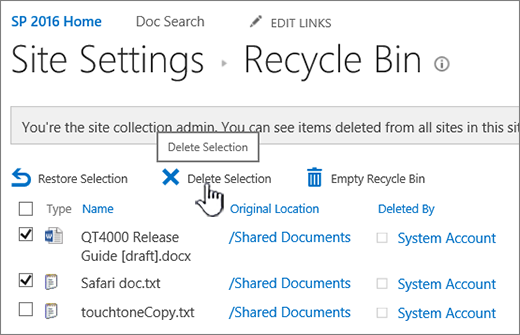
На страницата на кошчето щракнете върху полето отляво на елементите или файловете, които искате да изтриете или възстановите.
Щракнете върху "Изтрий ", за да изтриете избраните файлове.

Забележка
Ако не виждате елемента, който търсите, е възможно той вече да е изтрит и преместен в кошчето на колекцията от сайтове. Или може да е преминало ограничението за време на задържане (93 дни) и вече да е изтрито окончателно.
За да изтриете всички елементи от кошчето на сайта на SharePoint
Щракнете върху кошчето в лентата за бързо стартиране отляво на екрана.
Ако не виждате кошчето в лентата за бързо стартиране, изпълнете следните стъпки:Щракнете върху бутона "Настройки
" и след това върху "Съдържание на сайта".Опцията " Кошче " е в горната дясна част на страницата " Съдържание на сайта ".
На страницата "Кошче" щракнете върху "Изпразване на кошчето"
 ", за да изтриете всички елементи.
Ако празното кошче не се вижда, се уверете, че сте махнали избора на всички елементи в кошчето.



Мога ли да получа обратно елементите, които изтрия от кошчето на сайта на SharePoint?
Когато изтриете елемент от кошче на сайт, той автоматично отива в кошчето на Second-Stage или колекцията от сайтове, където остава определен период, докато не бъде премахнат завинаги от SharePoint. Ако сте администратор на колекция от сайтове, можете да възстановявате елементи от кошчето на колекцията от сайтове. За информация вижте Възстановяване на изтрити елементи от кошчето на колекция от сайтове.
Оставете ни коментар
Беше ли полезна тази статия? Ако е така, кажете ни в края на тази страница. Ако не е била полезна, ни напишете какво е било объркващо или е липсвало. Посочете вашата версия на SharePoint, операционна система и браузър. Ще използваме вашата обратна връзка, за да проверим внимателно фактите, да добавим информация и да актуализираме тази статия.