
Когато добавите тип съдържание към списък или библиотека, потребителите на сайта могат да използват командата "Нов документ ", за да създадат бързо специализирано съдържание.
За да добавите тип съдържание към списък или библиотека
Важно
За да добавите типове съдържание към списък или библиотека, трябва да имате поне нивото на разрешение за проектиране за съответния списък или библиотека. Също така трябва да имате разрешени няколко типа съдържание. За повече информация вижте "Включване на поддръжката за много типове съдържание в списък или библиотека".
Отидете в настройките за списъка или библиотеката .
Под "Типове съдържание" изберете "Добавяне от съществуващи типове съдържание на сайт". Ако типовете съдържание не се появяват, изберете "Разширени настройки", след което изберете "Да" под "Позволяване на управление на типове съдържание?" и след това изберете OK.
Забележка
Ако списъкът или библиотеката не са настроени да позволяват множество типове съдържание, секцията " Типове съдържание " не се показва на страницата "Настройки" за списъка или библиотеката. За да научите как да разрешите множество типове съдържание, вижте "Включване на поддръжката за множество типове съдържание в списък или библиотека".
За да изберете групата типове съдържание на сайт, които искате да изберете от списъка "Изберете типове съдържание на сайт", изберете стрелката.
В списъка " Налични типове съдържание на сайт " изберете името на желания тип съдържание, а за да преместите избрания тип съдържание в списъка "Типове съдържание за добавяне ", изберете "Добавяне".
За да добавите още типове съдържание, повторете стъпки 5 и 6.
Когато приключите с избора на всички типове съдържание, които искате да добавите, изберете OK.
За да добавите тип съдържание към списък или библиотека (модерен интерфейс)
В модерния интерфейс все още трябва да включите "Позволяване на управлението на типове съдържание ", за да разрешите повече от един тип съдържание, но за вас е по-лесно да изберете типовете съдържание по избор, които искате да добавите към вашия списък или библиотека.
Забележка
В момента сме в процес да предоставим тази функционалност на клиентите на Microsoft 365. Ако в момента не я виждате, тя трябва да бъде налична скоро.
- Отидете в настройките за списъка или библиотеката .
- Ако типовете съдържание не се показват, изберете "Разширени настройки" и изберете "Да" под "Позволяване на управление на типове съдържание?". След това изберете OK.
- След това в библиотеката с документи изберете "Добавяне на колона". В менюто, което се показва, изберете тип съдържание. Тази опция е добавена чрез включване на "Позволяване на управление на типове съдържание?" в предишната стъпка.
- На страницата "Добавяне на тип съдържание" изберете менюто "Избор на тип съдържание" и след това изберете типа съдържание, който искате да добавите, от списъка с персонализирани типове съдържание, които могат да бъдат добавяни.
- Ще се покажат подробни данни за избрания тип съдържание, например неговото описание и информация за колоните.
- Когато сте готови с избора на типа съдържание, който искате да добавите, изберете "Приложи".
- За да добавите още типове съдържание по избор, повторете стъпки от 4 до 6.
Тази модерна среда за работа в момента е предназначена само за персонализирани типове съдържание, за да се направи по-лесно откриването и добавянето на онези типове съдържание, които са специално създадени от вашата организация. Ако искате да прегледате или добавите типове съдържание, които са налични в режим на първо стартиране в SharePoint, използвайте по-стария вариант.
Как работят типовете съдържание в списъци и библиотеки
Когато добавите тип съдържание към списък или библиотека, правите възможно този списък или библиотека да съдържа елементи от този тип. Освен това потребителите могат просто да щракнат върху командата "Нов документ ", за да създадат елемент от този тип. Един списък или библиотека може да съдържа няколко типа съдържание, като всеки тип съдържание може да има уникални метаданни, правила или поведение.
Как работи наследяването за типовете съдържание на списък
Когато добавите тип съдържание на сайт към списък или библиотека, той се нарича тип съдържание на списък. Типът съдържание "списък" е дъщерен на типа съдържание на сайт, от който е създаден. Тя наследява всички атрибути на своя родителски тип съдържание на сайт, като например шаблона на документа, настройката само за четене, работните потоци и колоните. Ако родителският тип съдържание на сайт за даден тип съдържание на списък бъде актуализиран, дъщерният тип съдържание на списък може да наследи тези промени. Типът съдържание "Списък" може да се персонализира за конкретния списък или библиотека, към които е добавен. Тези персонализации не се отнасят за типа съдържание на родителския сайт.
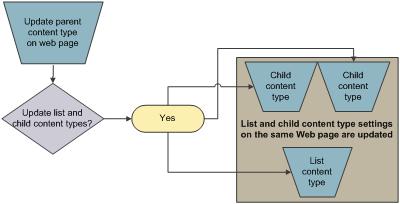
Ако дъщерният тип съдържание споделя атрибути с родителския тип съдържание на сайт, тези атрибути може да бъдат презаписани, когато типът съдържание на списък наследи промени от родителя. Ако типът съдържание "списък" има атрибути по избор, които липсват от родителския тип съдържание, тези персонализации не се заместват.
Промяна на реда на бутоните за нов документ или типа съдържание по подразбиране
Можете да зададете реда, в който да се показват типове съдържание върху бутона "Нов документ " за списък или библиотека. По подразбиране първият тип съдържание, който се показва върху бутона "Нов документ ", става тип съдържание по подразбиране за списъка или библиотеката. За да промените типа съдържание по подразбиране за списъка или библиотеката, променете типа съдържание, който се показва първо върху бутона "Нов документ ". Можете също да укажете дали искате типовете съдържание, добавени към списък или библиотека, да се виждат в бутона "Нов документ ".

За да промените реда на елементите в менюто "Нов документ"
Ако списъкът или библиотеката все още не са отворени, в "Бързо стартиране" изберете името му. Ако името на вашия списък или библиотека не се появява, изберете
 , изберете Съдържание на сайта и след това изберете името на вашия списък или библиотека.
На лентата изберете "Списък " или "Библиотека".
Под "Типове съдържание" изберете "Промяна на новия ред на бутоните и типа съдържание по подразбиране". Ако типовете съдържание не се появяват, изберете "Разширени настройки", след което изберете "Да" под "Позволяване на управление на типове съдържание?" и след това изберете OK.
Забележка
Ако списъкът или библиотеката не са настроени да позволяват множество типове съдържание, секцията " Типове съдържание " не се показва на страницата "Персонализиране" за списъка или библиотеката.
В секцията "Ред на типове съдържание " направете едно от следните неща:

- За да премахнете тип съдържание от бутона "Нов документ " за списъка или библиотеката, изчистете квадратчето за отметка "Видим ".
- За да промените реда, в който даден тип съдържание се показва върху бутона "Създай ", изберете стрелката до този тип съдържание в колоната "Позиция отгоре ". След това изберете желания от вас номер на поръчка.
Изберете OK.
Премахване на тип съдържание от списък или библиотека
Когато премахнете тип съдържание от списък или библиотека, потребителите повече няма да могат да създават нови елементи за този тип съдържание в списъка или библиотеката. Премахването на тип съдържание от списък или библиотека не изтрива елементите, които са създадени от типа съдържание.
Изтриване на тип съдържание
Ако списъкът или библиотеката все още не са отворени, в "Бързо стартиране" изберете името му. Ако името на вашия списък или библиотека не се появява, изберете
, изберете Съдържание на сайта и след това изберете името на вашия списък или библиотека.На лентата изберете "Списък " или "Библиотека".
Под "Типове съдържание" изберете името на типа съдържание, който искате да премахнете. Ако типовете съдържание не се появяват, изберете "Разширени настройки", след което изберете "Да" под "Позволяване на управление на типове съдържание?" и след това изберете OK.
Забележка
Ако списъкът или библиотеката не са настроени да позволяват множество типове съдържание, секцията " Типове съдържание " не се показва на страницата "Персонализиране " за списъка или библиотеката.
Под "Настройки" изберете "Изтриване на този тип съдържание".
Когато бъдете попитани дали сте сигурни, че искате да изтриете този тип съдържание, изберете OK.