Можете да изтриете библиотеки на Microsoft SharePoint, когато вече не ви трябват. Когато изтривате библиотека, можете също да изтривате документи, метаданни за документите, хронология на версиите, настройки на библиотеката и конкретни нива на разрешение, които са свързани с библиотеката. За информация относно изтриването на файлове вижте "Изтриване на файлове в библиотека".
Ако изтриете библиотека случайно или промените решението си, в зависимост от това как е настроен вашият сайт, можете да възстановите библиотека с документи от кошчето на сайта на SharePoint. За повече информация вж. "Възстановяване на елементи в кошчето на сайт на SharePoint".
За да създадете библиотека, вижте "Създаване на библиотека с документи в SharePoint".
Забележка
Ако не виждате опциите, изброени в процедурата по-долу, като команда, бутон или връзка, обърнете се към вашия администратор. За да създадете или изтриете библиотека, трябва да имате разрешения за управление на списъци. Ако имате разрешения, можете да модифицирате облика и навигацията на сайт на SharePoint.
Изтриване на библиотека в SharePoint
В лентата за бързо стартиране от лявата страна на екрана отидете до библиотеката, която искате да изтриете.
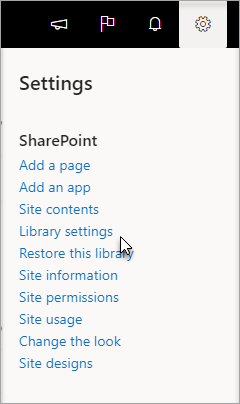
Изберете бутона "Настройки на настройките , след което изберете "Настройки на библиотеката".
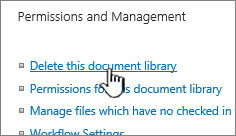
На страницата "Настройки", в средната колона под "Разрешения и управление" изберете "Изтриване на тази библиотека с документи". (Ако не виждате тази опция в списъка, значи нямате разрешение да изтривате тази библиотека и трябва да се обърнете към администратора на своя сайт.)
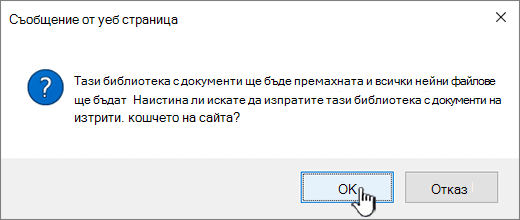
Ако сте сигурни, че искате да изтриете библиотеката, изберете OK.
Забележка
Заглавието на диалоговия прозорец може да се различава в зависимост от това дали използвате SharePoint Online, или SharePoint Server 2019.
Най-горе на страницата
Изтриване на библиотека в SharePoint Server 2016 или SharePoint Server 2013
Направете едно от следните неща:
- Придвижете се до библиотеката, която искате да изтриете.
На лентата изберете раздела " Библиотека " и след това изберете "Настройки на библиотеката".

- Изберете "Настройки
 и след това изберете "Съдържание на сайта".
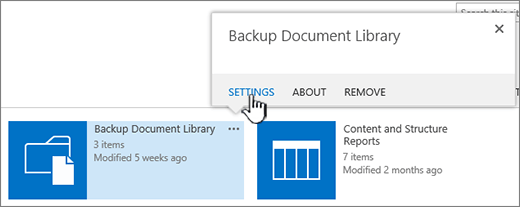
За библиотеката, която искате да изтриете, посочете и изберете многоточието (...) и след това изберете "Настройки".
На страницата за настройки, под "Разрешения и управление" изберете "Изтриване на тази библиотека с документи".
Ако сте сигурни, че искате да изтриете библиотеката, изберете OK.
Най-горе на страницата
Изтриване на библиотека в SharePoint Server 2010
В "Бързо стартиране" изберете името на библиотеката или изберете "Действия за сайта ", изберете "Преглед на цялото съдържание на сайта" и след това в съответната секция "Библиотеки" изберете името на библиотеката.
Направете едно от следните неща:
- За библиотека с картини в менюто "
 " изберете <тип> на библиотеката "Настройки на библиотеката".
- За други библиотеки – под "Инструменти за библиотеки" изберете раздела "Библиотека " и в групата "Настройки" изберете "Настройки на библиотеката".
Под "Разрешения и управление" изберете "Изтриване на тази <библиотека с типове> библиотека".
Когато бъдете подканени да потвърдите изтриването, ако сте сигурни, че искате да изтриете библиотеката, изберете OK.
Най-горе на страницата
Изтриване на библиотека в SharePoint Server 2007
- Ако библиотеката все още не е отворена, в "Бързо стартиране" изберете името й.
Ако името на вашата библиотека не се показва в "Бързо стартиране", изберете изображението на бутона "Действия за сайта ", изберете "Преглед на цялото съдържание на сайта" и след това изберете името на вашата библиотека.
- В менюто " Настройки "
 изберете настройките за типа на библиотеката, която отваряте.
Например в библиотека с документи изберете "Настройки на библиотеката с документи".
- Под "Разрешения и управление" изберете опцията за изтриване на вашия тип библиотека. Например в библиотека с документи изберете "Изтрий тази библиотека с документи".
- Когато бъдете подканени да потвърдите изтриването, ако сте сигурни, че искате да изтриете библиотеката, изберете OK.
Най-горе на страницата
Други ресурси
Най-горе на страницата
