
Можете да създадете изглед на календар от данни от списък в приложението Списъци на Microsoft или от данни от списък или библиотека в SharePoint в Microsoft 365. Всеки списък или библиотека, които съдържат колона за дата, могат да бъдат преглеждани в календарен формат.
За да създадете календар въз основа на нови данни, започнете с първата процедура по-долу.
Ако вече имате списък или библиотека, които включват дати в себе си, преминете към "Създаване на изглед на календар".
Създаване на празен списък
- От началната страница на приложението Списъци на Microsoft в Microsoft 365 изберете +Нов списък.
Или на вашия сайт на SharePoint изберете +Нов>списък. - Под "Създаване на списък" изберете "Празен списък".
Добавяне на колони за дата и други колони към списъка
Вдясно от името на последната колона в горния край на списъка или библиотеката изберете +Добавяне на колона.
В менюто, което се появява, изберете желания тип колона (ще ви трябва поне една колона за дата и час ), след което изберете "Напред".
В панела за създаване на колона , в полето "Име " въведете заглавие или заглавие на колона.
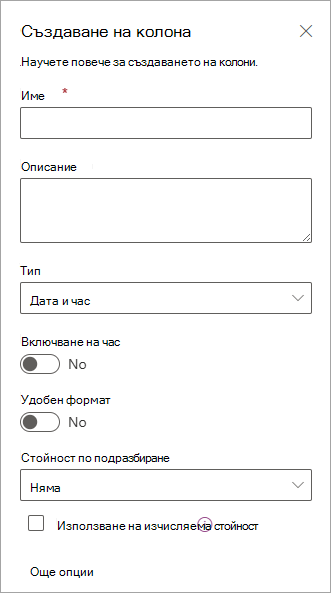
Въведете друга необходима информация. Броят на полетата за попълване ще варира в зависимост от типа на колоната, която изберете. Този пример е за колона за дата и час .
Повтаряйте стъпките от 2 до 4, докато не съберете всички колони, които искате за вашия списък.
Добавяне на данни към списъка
Когато колоните са дефинирани, добавете един-два примерни елемента в списъка, така че да видите как изглеждат те скоро, когато превърнете списъка в календар.
- В командната лента изберете "Редактиране" в изгледа на мрежата.
- Въведете необходимата информация за всеки елемент от списъка.
- Когато сте готови, изберете Изход от изгледа на мрежата.
Създаване на изглед на календар и задаване му като изглед по подразбиране
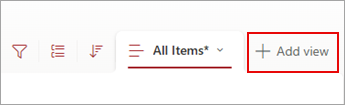
В горната дясна страна на лентата с команди изберете +Добавяне на изглед.
Под "Име на изгледа" въведете име.
Под "Показвай като" изберете Calendar като типа изглед, който искате да създадете.
Под "Начална дата " и "Крайна дата" изберете коя колона или колони, базирани на дата, трябва да се прилагат.

Ако въвеждате само една дата, просто задайте тази колона за дата както за начална дата в календара , така и за крайна дата в календара. Но ако имате две дати за проследяване (например "Начало на проекта" и "Завършване на проекта"), можете да зададете по една под " Начална дата " и "Крайна дата". В резултат на това всеки елемент от календара във вашия списък ще бъде представен в календара като период от дни, а не като една дата.Под "Още опции" имате възможност да изберете коя колона от вашия списък да се използва като етикет за всяко от тези неща, които се показват в календара. По подразбиране се използва заглавие , но можете да промените това, ако искате.
Изберете Създай.
Елементите в списъка сега се показват като събития в календара. Щракнете върху ден, в който има събитие. Подробностите за събитията от този ден са показани в панела отдясно.
Превръщане на изгледа на календар в стандартен изглед
Изберете името на току-що създадения изглед, за да видите настройките на изгледа.
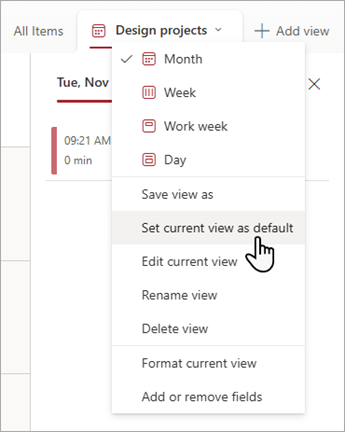
Изберете "Задай текущия изглед като изглед по подразбиране".
От сега нататък, когато вие или колегите ви отваряте списъка, той ще се показва като календар. People могат да преглеждат и създават елементи в този изглед.
Персонализиране на колона "Дата и час"
Можете да персонализирате колона за дата и час по следните начини:
- Включете само датата или и датата и часа: Задайте дали искате да включите само датата от календара, или календарната дата и час от деня.
-
Показване на стойност по подразбиране: показва автоматично определена дата или дата и час, когато някой добави нов елемент, като същевременно позволява на хората да въведат друга стойност, ако е необходимо. Стойността по подразбиране помага на хората да въвеждат информация по-бързо. Ако например колоната съхранява датата, когато е възникнал разход, а повечето разходи са направени на първия ден на финансовата година, можете да зададете първия ден на финансовата година като стойност по подразбиране. В резултат на това тази дата се показва автоматично при добавяне на нов елемент към списъка и членовете на екипа не трябва да въвеждат датата.
Стойността по подразбиране може да бъде стойност, която вие задавате, датата, на която елемент е добавен към списък или библиотека, или резултат от изчисление, което се нарича изчисляема стойност. Изчисляемите стойности са полезни, когато искате да покажете определена дата или час автоматично, но датата или часът може да се различават в зависимост от елемента. За да използвате изчисляема стойност, трябва да въведете формула като стойност по подразбиране. Формулата може да изчисли стойност въз основа на информация в други колони или системни функции, като например [today], за да покаже текущата дата. Ако например искате колоната да показва дата, която е 30 дни след текущата дата, въведете уравнението =[TODAY]+30 в полето за стойност по подразбиране .