
Списъци на Microsoft е проектиран да се използва като уеб сайт. Единственото ограничение на тази ситуация е, че не сте могли да преглеждате или редактирате списък, докато не сте свързани с интернет.
Сега на устройства с Windows (Windows 10 и по-нови версии) и macOS, на които се изпълнява приложението OneDrive Sync, списъците са налични за преглед и редактиране, когато сте офлайн. Със синхронизирането на списък ние синхронизираме данните от списъка от облака на вашето устройство с Windows или macOS, което прави възможно бързите операции със списък и ви позволява да продължите работата си дори когато сте офлайн, загубите интернет връзката си или се натъкнете на прекъсване на услугата в приложението.
Синхронизирането на списък ви позволява да работите безпроблемно с много голям списък; Той ще отговори незабавно, когато сортирате, филтрирате или групирате данни или когато променяте изгледа.
Синхронизирането на списък не променя начина, по който работите с уеб приложението "Списъци". Все още можете да работите в браузър, както преди.
За да проверите дали даден списък е синхронизиран и достъпен за офлайн редактиране
Отваряне на списъка.
Близо до горния ляв ъгъл на страницата разгледайте символите до името на списъка:
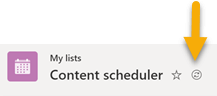
Символът "Списъкът се синхронизира сега"

Символът "Списъкът е синхронизиран"
Когато редактирате списък, промените, които правите, се синхронизират обратно в облака – веднага (ако сте онлайн) или по-късно (ако сте офлайн, когато правите промените).
Данните от синхронизирания списък на вашето устройство са достъпни само за вас. Ако някой друг влезе във вашето устройство, синхронизираните данни на устройството няма да са достъпни за него. Ние се придържаме към насоките за поверителност, посочени в декларацията за поверителност на Microsoft.
Разрешаване на конфликтни едновременни промени
При синхронизирането на списъци е възможно да възникне конфликт, ако двама души променят един и същ елемент едновременно по различни начини. Приложението "Списъци" се опитва автоматично да разреши конфликта, но ако не успее да направи това, ви уведомява за конфликта, така че да можете да го разрешите по подходящ начин.
За да отстраните конфликт
В менюто с опции за превключване на изгледа се появява червена точка, за да покаже наличието на конфликт:
-
Изберете опциите за превключване на изгледа:

-
Изберете Елементи с проблеми при синхронизиране.
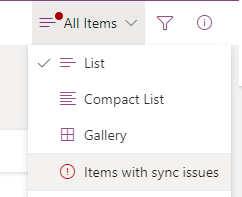
- Конфликтите се разрешават, като ги отхвърляте или коригирате ръчно. Изберете конфликтите, които искате да разрешите, след което изберете "Изключване " или "Запазване на елементите".

Ако изберете "Записване на елементите", информация за избраните конфликти ще се запише в .csv файл. След това можете да прегледате този файл и да определите как искате да актуализирате списъка, за да коригирате ръчно всеки конфликт.
Спиране на синхронизирането на списък
Отваряне на началната страница на приложението "Списъци".
Посочете с мишката списъка, чието синхронизиране искате да спрете, след което изберете трите точки (...) Отваряне на менюто за действия .
Изберете "Спиране на синхронизирането".

След като спрете синхронизирането на списъка, следващия път, когато отворите този списък, вече няма да виждате иконата "Синхронизиране" до името на списъка и този списък повече няма да е достъпен офлайн.
Списък, който се синхронизира, е обозначен с оградена в кръгче отметка.

Списък, който не се синхронизира, няма символ за синхронизиране.
За да възобновите синхронизирането за този списък, просто повторете стъпки 1 и 2 и след това изберете "Синхронизиране " в стъпка 3.
Текущи ограничения на синхронизирането на списък
Пълната офлайн среда за списъци, където можете да изпълнявате всички операции, достъпни онлайн, все още не се поддържа. Вижте т. 2 по-долу.
В момента не всички типове списъци могат да бъдат синхронизирани. Списъците, които не се поддържат в момента, нямат възможност да се синхронизират и в списъка не се показва "икона за синхронизиране". Следват видовете списъци, които не се синхронизират:
Списъци, които имат настройката "Позволяване на хората да синхронизират този списък на компютрите си със Списъци на Microsoft и да имат достъп до него в браузър без интернет връзка" (под Настройки на списъка –> Разширени настройки), зададена на "Не"

Списъци, които са с класически режим на показване
Списъци с справочни полета
Освен ограниченията по-горе в точка 2 има ограничение за това кои списъци могат да бъдат синхронизирани на вашето устройство: Само отговарящите на условията списъци, създадени от вас, или списъци, които са били споделени с вас и отворени от вас, ще бъдат синхронизирани на вашето устройство. Това включва списъци, които са видими в уеб приложението "Списъци" ("Предпочитани", "Моите списъци", "Последни списъци"). А ако изтриете списък или загубите достъп до него, той автоматично ще бъде премахнат синхронизирането от вашето устройство.
Работа със списък, докато сте офлайн
Когато работите офлайн, все още можете да отваряте и работите със своите списъци, които са синхронизирани на вашето устройство. Функции, които не са налични, докато сте офлайн, са в сиво, за да се покаже, че не можете да ги предоставите в момента, както се вижда от опциите, оградени на тази фигура:

По същия начин, на началната страница за приложението "Списъци", ако конкретен списък не е синхронизиран с вашето устройство, няма да можете да отворите този списък в самостоятелното приложение, докато работите офлайн, както се вижда от недостъпния списък в средата по-долу:

Пропускателна способност, включена в синхронизирането на списък
В сравнение със синхронизирането на файлове в OneDrive пропускателната способност, консумирана от синхронизирането на списък, е минимална и до голяма степен зависи от размера на списъка и честотата на модифициране на списъка. Първоначалното синхронизиране на списъка води до синхронизиране на целия списък, но последващите актуализации на списъка водят само до синхронизиране на промените.
Отстраняване на проблеми при синхронизиране на списък
За отстраняване на често срещани проблеми при синхронизиране на списък прегледайте "Често срещани проблеми при синхронизиране на списъци на Microsoft SharePoint офлайн".
Използване на групови правила за управление на настройките за синхронизиране на списъци
За да предотвратите изпълнението на синхронизирането на списъци и негласно влизането на потребителите, прегледайте правилата за синхронизиране на списъци.