
Важно
Въпреки че SharePoint позволява значително персонализиране на разрешенията за сайтове, настоятелно препоръчваме използването на вградените групи на SharePoint за сайтове за комуникация и управление на разрешенията за екипни сайтове чрез свързаната група на Microsoft 365. Въпреки че не се препоръчва, прекратяването на наследяването и задаването на разрешения на ниво елемент е поддържан сценарий в рамките на разумната употреба, според ограниченията, посочени в останалата част от тази статия. Можете да добавяте, променяте или премахвате разрешения за отделен документ или папка, като следвате методите, посочени в "Споделяне на файлове или папки" в Microsoft 365 . Това позволява много по-лесно администриране.
Наследяване на разрешение
По подразбиране всички сайтове, списъци и библиотеки в колекция от сайтове наследяват настройките за разрешения от сайта, който е непосредствено над тях в йерархията. Това се нарича наследяване на разрешения. Наследяване на разрешение означава, че даден сайт наследява разрешения от главния сайт на колекцията от сайтове, а подсайтовете наследяват разрешения от родителските си сайтове. Папките, списъците и документите наследяват разрешения от сайта, който ги съдържа, и т.н.
Наследяването на разрешения може да спести време на администраторите на сайтове, особено в големи или сложни колекции от сайтове. Понякога обаче може да се наложи да промените разрешенията, така че да можете да разширите достъпа, за да поканите други хора да споделят информация или да ограничите достъпа до даден сайт . Като администратор или собственик на библиотека, списък или проучване, можете да променяте разрешенията по различни начини (например чрез присвояване на уникални разрешения, промяна на нивата на разрешения или премахване на потребителски разрешения), за да дадете на правилните хора достъп до нужните им данни, докато ограничавате другите. Тази статия ви показва как да стигнете до страницата " Разрешения " и да прекъснете наследяването, а след това предоставя стъпките за задаване или промяна на разрешения.
Първо, трябва да стигнете до страницата за разрешения.
Стигане до страницата "Разрешения"
Тези инструкции важат за Списъци на Microsoft, SharePoint в Microsoft 365, Издание с абонамент на SharePoint Server, SharePoint Server 2019 и SharePoint Server 2016.
Преглед на страницата за разрешения в SharePoint
За списък или библиотека
Отидете в библиотеката или списъка и ги отворете.
Изберете иконата "
 на настройките" и след това "Настройки на библиотеката" или "Настройки на списък" . В зависимост от вашата версия на SharePoint може да се наложи да изберете "Настройки за повече библиотеки ".
В зависимост от вашата версия на SharePoint, ако не виждате за настройки ", изберете раздела "Библиотека" или "Списък", за да отворите лентата, и след това изберете "Настройки на библиотеката" или "Настройки на списък" на лентата.
На страницата " Настройки", под "Разрешения и управление " изберете "Разрешения за този списък " или "Разрешения за тази библиотека с документи ".
Най-горе на страницата
За проучване
Отворете проучването.
Изберете Настройки .
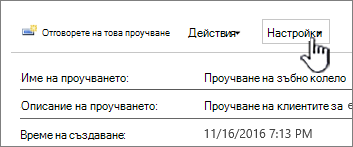
Изберете падащото меню и изберете Настройки на проучването .
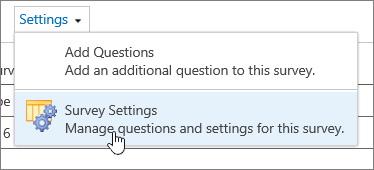
На страницата " Настройки", под "Разрешения и управление ", изберете "Разрешения за това проучване ".
За уникалните разрешения за отделни елементи
Когато отидете на страницата " Разрешения ", е възможно да видите едно или повече съобщения в началото на страницата, ето така:

Ето какво означава всяко съобщение:
- Някои елементи от този списък може да имат уникални разрешения, които не се управляват от тази страница. Да покажете тези елементи. Това означава, че в миналото отделен елемент в списъка, библиотеката или проучването е бил споделен с други хора. Когато щракнете върху "Покажи тези елементи ", ще видите диалогов прозорец "Изключения ", който показва кои елементи са те. Ако сте собственик на елемента, щракнете върху "Управление на разрешения за всеки от елементите", за да направите промени.
- Има потребители с ограничен достъп на този сайт. Потребителите може да имат ограничен достъп, ако елемент или документ в сайта е споделен с тях. Показване на потребителите . Това означава, че ако елемент е споделен с потребител, но целият списък, библиотека или проучване не е, неговият достъп е ограничен до един-единствен елемент, който е споделен с него. Щракнете върху "Показване на потребителите ", за да видите кои са.
Когато споделите елемент с потребител, на него му се дава ограничен достъп до сайта, за да може да има достъп до елемента. Ако премахнете споделянето на елемента, потребителят ще продължи да има ограничен достъп до сайта (и вие ще виждате това съобщение), но няма да има достъп до елементите, които не са споделени с него. - Тази библиотека наследява разрешения от родителя си. (име на сайта) . Това означава, че наследяването за списъка, библиотеката или проучването все още не е нарушено. Вижте "Прекъсване на наследяването на разрешения " по-долу, за да научите как да направите това.
Прекъсване на наследяването на разрешения в SharePoint
Сега сте стигнали до страницата " Разрешения ". След това ще трябва да прекъснете наследяването на разрешения, преди да можете да присвоявате уникални разрешения, да променяте нивата на разрешения или да премахвате потребителски разрешения за списък, библиотека или проучване. Когато прекъснете наследяването на разрешения за списък, библиотека или проучване и след това зададете нови настройки за разрешения, съответният списък (или библиотека) става родител за съдържащите се в него елементи. Елементите под този родител сега наследяват новите настройки за разрешения, освен ако за тях не са дефинирани уникални разрешения.
За да прекъснете наследяването и да зададете уникални разрешения, изпълнете следните стъпки:
Отидете до списъка, библиотеката или проучването и го отворете.
Отидете на страницата " Разрешения ", като използвате стъпките в предишния раздел .
За да прекъснете наследяването на разрешения от родителя, изберете "Спри наследяването на разрешения ".

Забележка
- Когато списъкът или библиотеката съдържа повече от 100 000 елемента, не можете да прекъснете наследяването на разрешения за самия списък. Нито пък можете да наследявате повторно разрешения за самия списък.
- Когато една папка съдържа повече от 100 000 елемента, не можете да прекъснете наследяването на разрешения за самата папка. Също не можете да наследявате повторно разрешения за самата папка.
- Елементите в библиотеката или папката, които достигат ограничението (например отделен файл или папка), няма да бъдат засегнати – така че все пак можете например да прекъснете наследяването за всеки отделен файл в библиотека с повече от 100 000 елемента.
- Когато потребител сподели документ или друг отделен елемент, наследяването за този елемент автоматично се прекъсва. Наследените разрешения се копират в елемента и се добавят разрешения за потребителите, с които елементът е споделен. Ако са направени промени в разрешенията за родителския елемент, тези промени не се прилагат върху елемента.
Присвояване на уникални разрешения в SharePoint
След като сте прекъснали наследяването с помощта на стъпките в раздела по-горе, следвайте тези стъпки, за да дадете уникални разрешения:
Отидете до списъка, библиотеката или проучването и го отворете.
Отидете на страницата " Разрешения ", като използвате стъпките в предишния раздел .
Изберете "Даване на разрешения " в раздела "Разрешения ".
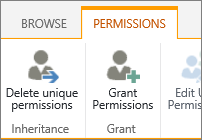
Забележка
Ако списъкът или библиотеката се наследяват от родителя, няма да видите "Даване на разрешения ".
Уверете се, че в диалоговия прозорец "Споделяне..." е избрано "Поканване на хора ", а след това въведете имената на хората или групата, на които искате да дадете достъп, в полето "Въведете имена или имейл адреси... ".
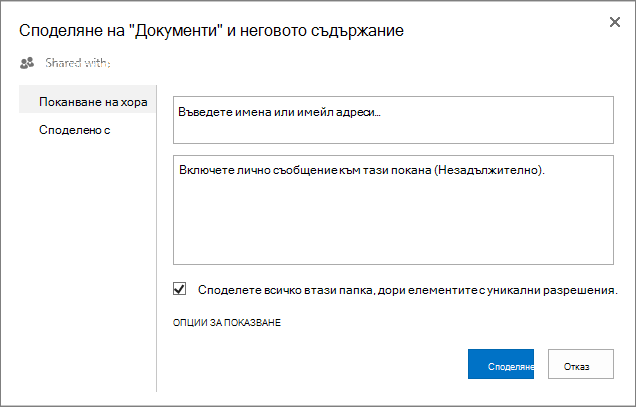
Добавете лично съобщение, ако искате.
Поставете или премахнете отметката от "Споделяне на всичко в тази папка, дори елементи с уникални разрешения ". Това ще даде или ограничи достъпа до елементите, за които вече сте задали уникални разрешения. (Тази опция е налична само за папки.)
Предоставеното ниво на разрешение е зададено да бъде редактиране по подразбиране, което означава, че хората, които каните, могат да правят някои промени в списъка, библиотеката или проучването. Ако искате да дадете различно ниво на разрешение, като например "Само за четене ", щракнете върху "Показване на опциите " и променете избора в полето "Избор на ниво на разрешение ".
Имейл съобщение ще бъде изпратено до всички в полето "Поканване на хора ". Ако не искате това да се случва, щракнете върху "Показване на опции" и махнете отметката от "Изпращане на покана по имейл ".
Когато сте готови, щракнете върху Споделяне .
Най-горе на страницата
В някои случаи може да искате да създадете група за защита на Windows Active Directory и да предоставите достъп до библиотека или списък за всички потребители в групата за защита на Windows. Например можете да дадете достъп на целия екип до списък, като добавите екипната група за защита към група на SharePoint. След това, когато нови хора се присъединят към екипа ви, им давате съответните разрешения, като просто ги добавяте към съответната група за защита в Windows. За да научите повече за групите за Защита в Windows, вж. Групи за защита на Active Directory.
Забележка
Не можете да предоставяте достъп на група за разпространение, която не е група за защита на Windows.
Промяна на нивата на разрешение в SharePoint
Трябва да прекъснете наследяването от родителския сайт, преди да можете да променяте уникалните разрешения. След като сте прекъснали наследяването с помощта на стъпките в раздела по-горе, следвайте тези стъпки, за да промените разрешенията:
Отидете до списъка, библиотеката или проучването и го отворете.
Отидете на страницата с разрешения за списъка, библиотеката или проучването, като използвате стъпките в предишния раздел .
В списъка " Име" поставете отметка в квадратчето до името на потребителя или групата, за които променяте нивата на разрешение.
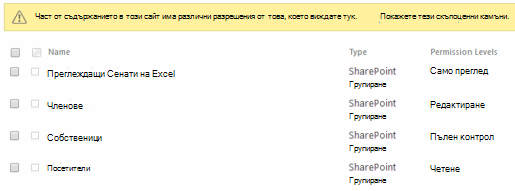
Изберете Редактиране на потребителски разрешения .

Под "Разрешения " отметнете квадратчето за желаното ниво на разрешение за избраните от вас потребители или групи.
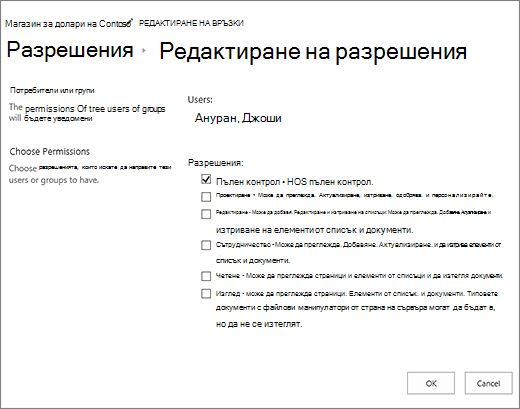
За повече информация за нивата на разрешение вж. "Разбиране на нивата на разрешения в SharePoint ".
Премахване на потребителски разрешения в SharePoint
Трябва да прекъснете наследяването от родителския сайт, преди да можете да премахнете потребителските разрешения. След като сте прекъснали наследяването с помощта на стъпките в раздела по-горе, следвайте тези стъпки, за да премахнете разрешенията на потребителите:
Отидете до списъка, библиотеката или проучването и го отворете.
Отидете на страницата с разрешения за списъка, библиотеката или проучването, като използвате стъпките в предишния раздел .
В списъка " Име " поставете отметка в квадратчето до името на потребителя или групата, на които искате да премахнете разрешенията.
Изберете "Премахване на потребителски разрешения ".
Забележка
При премахване на разрешенията разрешенията за потребителя или групата ще бъдат премахнати във всички дъщерни разрешения, включително тези с прекъснато наследяване на разрешения. Възстановяването им няма да е възможно.
Страницата "Разрешения" се актуализира, за да покаже, че групата или потребителят вече няма разрешения за списъка.
Възстановяване на наследяването за изтриване на всички уникални разрешения в SharePoint
Когато прекъснете наследяването на разрешения за сайт, папка, списък, библиотека, елемент от списък или документ и неговия родител, по всяко време можете да възстановите наследяването, което премахва всички разрешения по избор, които сте задали.
Отидете до списъка, библиотеката или проучването и го отворете.
Отидете на страницата с разрешения за списъка, библиотеката или проучването, като използвате стъпките в предишния раздел .
В раздела "Разрешения" (за списък или библиотека) изберете "Изтриване на уникални разрешения ".
Изберете OK . Сега на лентата на състоянието за списъка се показва съобщение "Този списък наследява разрешения от родителя си". Името на родителя се показва до актуализираното състояние.