
Споделянето на файлове в OneDrive, файлове на SharePoint или списъци с други хора ви позволява безопасно да си сътрудничите с хора извън вашата организация.
- Ако влезете със служебен или учебен акаунт, можете да изпратите връзка до конкретни хора във или извън вашата организация.
- Ако влезете с личен акаунт в Microsoft, можете да изберете само хора, които имат и личен акаунт в Microsoft.
Изберете раздел по-долу, за да видите как да влезете:
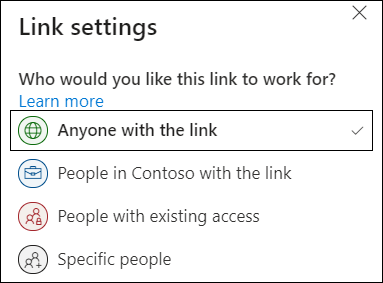
Ако искате да защитите съдържанието си и да получите връзка, която върши работа само за хората, които каните, изберете "Определени хора " в настройките на връзката , когато създавате връзката за споделяне.
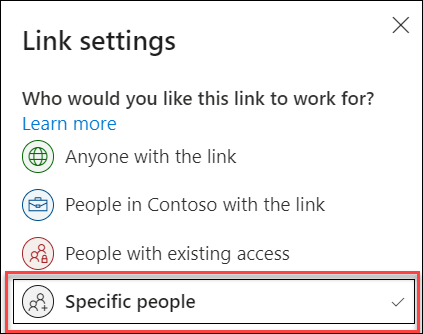
Средата за работа на получателите зависи от настройките, които сте избрали при създаването на връзката за споделяне, и от акаунта, който те използват, за да преглеждат файла.
Получателят няма акаунт в Microsoft
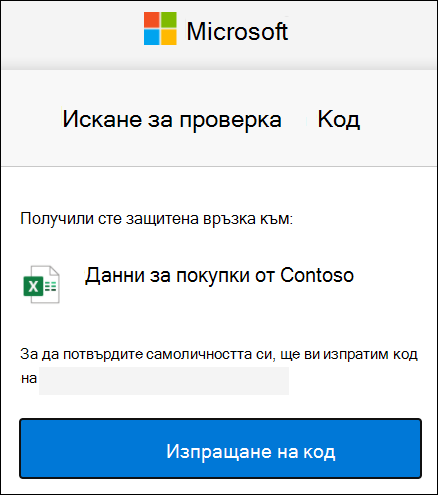
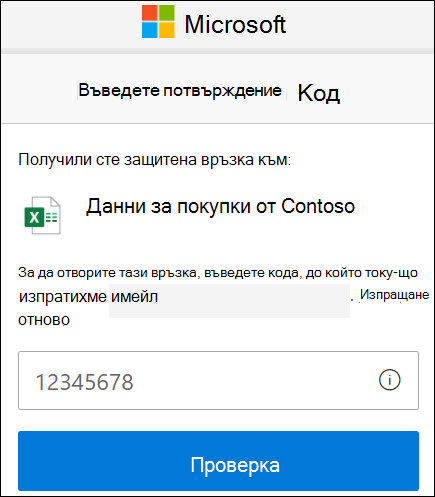
Получателите няма да се нуждаят от акаунт в Microsoft. За достъп до съдържанието OneDrive, SharePoint или Lists изпращат еднократна парола до имейл адреса на човека, за да потвърди самоличността им. След като получат кода, те го въвеждат в екрана за потвърждение, за да отворят файла. Съдържанието е защитено и връзката няма да работи, ако е препратена на други хора – тя работи само за хората, които сте посочили, когато сте споделили.
|
|
|---|
Получателят има акаунт в Microsoft
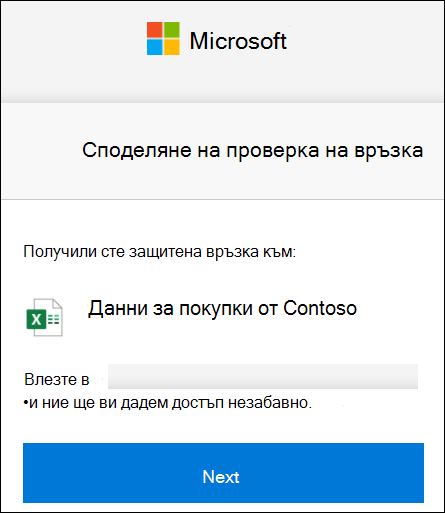
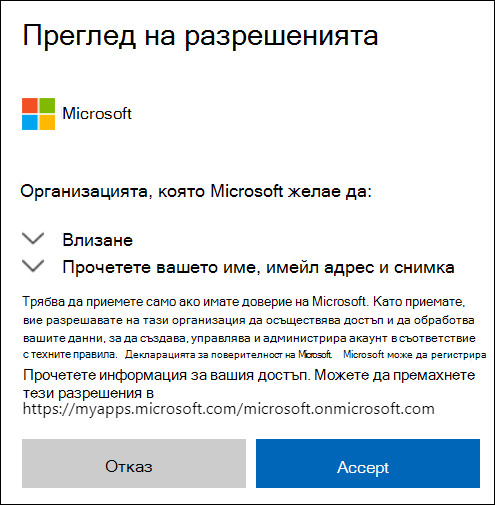
Когато някой, който има акаунт в Microsoft, поиска достъп до съдържанието, OneDrive, SharePoint или Списъци го моли да влезе в неговия акаунт и иска разрешение да прегледа името, имейл адреса и снимката, за да потвърди самоличността му.
Имайте предвид, че в някои случаи може да се наложи получателят да изпълни стъпките по-горе и да предостави парола, вместо да влиза.
|
|
|---|
Съвет
- Когато приключите със сътрудничеството или по всяко време, можете да спрете споделянето и да премахнете достъпа до файловете си. За OneDrive и SharePoint изберете файла, след което изберете "Подробни> данни", "Управление на достъпа", за да спрете споделянето. За списъци отворете списъка и изберете иконата за информация
 " в горния десен ъгъл, след което изберете "Управление на достъпа".
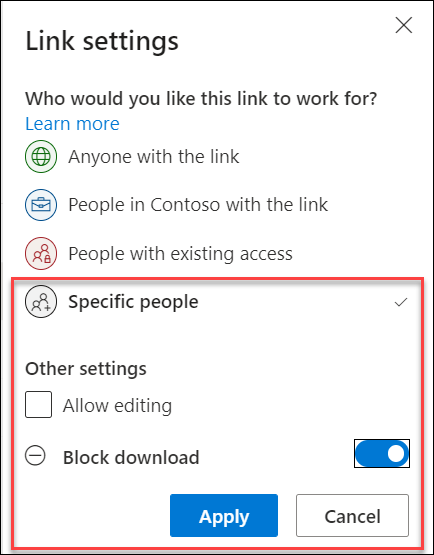
 - За допълнителна защита за файлове на OneDrive и SharePoint можете да премахнете разрешението за редактиране и да включите "Блокиране на изтеглянето " в настройките на връзката.
Научете повече
Споделяне на файлове и папки с Microsoft 365
Споделяне на файлове или папки на SharePoint
Споделяне на списък или елемент от списък
Спиране на споделянето на файлове или папки в OneDrive или SharePoint или промяна на разрешенията