
Когато качвате видеофайлове в сайтове на SharePoint Online, OneDrive за бизнеса, Microsoft Teams или общности на Viva Engage, можете лесно да създавате модерни страници с уеб части в сайтовете на SharePoint, за да представите тези видеоклипове за вашите зрители.
Видеофайловете, съхранени по начина, по който съхранявате всеки друг файл, са в основата на видео възможностите на Clipchamp в Microsoft 365.
Представяне на едно видео
Когато искате да покажете едно видео на дадена страница и да можете да възпроизвеждате вграденото видео вградено, можете да използвате уеб частта за файлове и мултимедия. След като добавите уеб частта за файлове и мултимедия към вашата страница, можете да изберете видеофайл от вашия сайт, друг сайт или от връзка. Посетителите на вашата страница ще могат да възпроизвеждат видеото направо на страницата.

🔗 Споделяне на връзки за видеоклипове
За да се гарантира, че видеоклиповете ще остават видими, когато страницата се споделя с потребители, които нямат пряк достъп до сайта, SharePoint предоставя опции за връзки за споделяне по време на настройката на видеото.
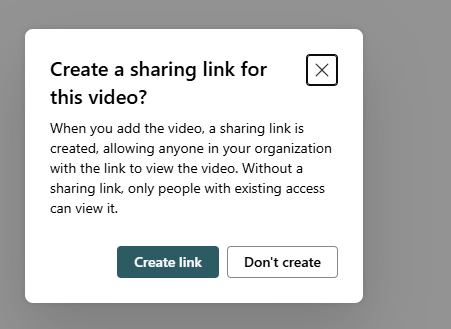
Когато добавяте видео, може да видите един или и двата от следните диалогови прозорци:
Създаване на връзка за споделяне за това видео?
Създаване на връзка: Генерира защитена връзка за споделяне, така че всеки във вашата организация да може да гледа видеото.
Да не се създава: Не се създава връзка за споделяне; Само потребители със съществуващи разрешения могат да гледат видеото.
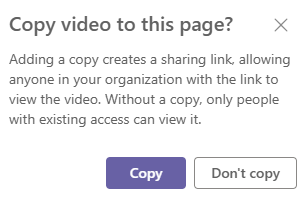
Копиране на видео в тази страница?
Копиране: Копира външното видео в папката с активи на сайта и създава връзка за споделяне.
Да не копирате: Оставя видеоклипа в първоначалното му местоположение; Само потребители със съществуващи разрешения могат да го виждат.
Може да видите и опция за квадратче за отметка за създаване на връзка за споделяне при добавяне на видео чрез "Последни" или "Качване".

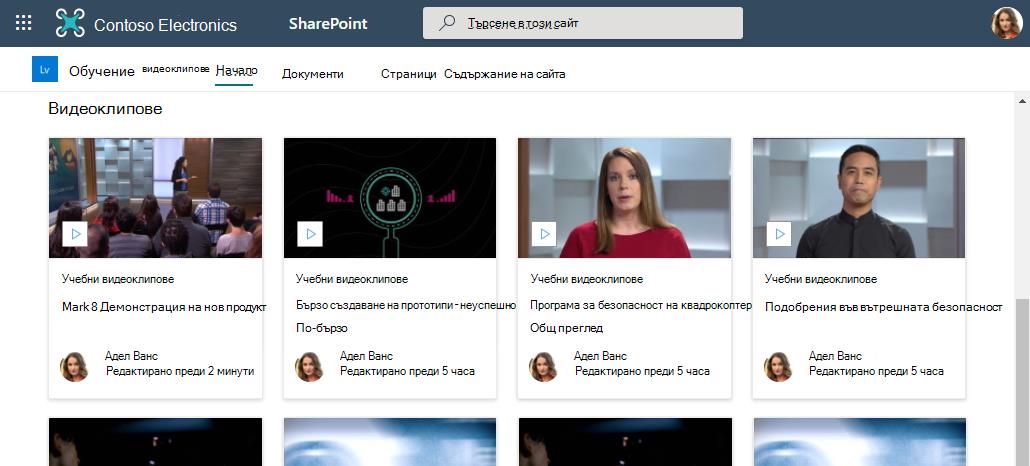
Извеждане на списък с видеоклипове
Когато искате да покажете списък с видеоклипове на дадена страница, можете да използвате уеб частта за маркирано съдържание. Ще можете да конфигурирате начина, по който списъкът се филтрира, сортира и показва. Посетителите на вашата страница ще могат да изберат видеоклип в списъка, за да го гледат.
Връзка към видеоклипове
Когато искате да насочите посетителите към набор от видеоклипове или други връзки, има няколко уеб части, които можете да използвате, в зависимост от начина, по който искате да се показват тези връзки.
Връзки с визуален интерес
Когато искате да привлечете фокуса и визуалния интерес към страницата си, използвайте уеб частта "Централен банер". Уеб частта за централен банер може да показва няколко връзки, като използва завладяващи изображения и текст, за да привлече вниманието към всяка връзка. Когато се свързвате към видео, съхранено в SharePoint Online, миниатюрата на видеото се използва автоматично като изображение на главния герой или можете да персонализирате връзката, за да използвате ваше собствено изображение.
Ако видеоклиповете са настроени в уеб частта за централен банер, те ще се изпълняват вградено, докато можете да останете и да преглеждате същата страница, вместо да бъдат пренасяни в нов прозорец.
Забележка
Когато създавате нов сайт, се създава автоматично генерирана статична страница за колекции от видеоклипове, която показва всички видеоклипове в библиотеката с документи в уеб частта. Тази страница обаче първоначално не е налична в страниците на сайта. Можете да получите достъп, като прикачите /_Layouts/15/Video_Collections.aspx към URL адреса на сайта. След като тази страница бъде редактирана и публикувана, ще видите страницата с колекции от видеоклипове да се показва и в страниците на сайта.

Прост списък с връзки
Когато искате да имате прост списък с връзки на страницата си, използвайте уеб частта за бързи връзки. Уеб частта за бързи връзки ви позволява да "закачите" видео и други връзки към страницата си за лесен достъп. Уеб частта дава възможност за избор от няколко различни оформления.
Бързи връзки

Свързана статия
Добавяне или редактиране на миниатюри за вашите видеоклипове: Не виждате миниатюрата за вашите видеоклипове? Следвайте инструкциите по-долу , за да добавите бързо миниатюра към видеоклипа.