
Когато използвате работна книга в браузъра, вие преглеждате данни, които са основни или външни. Собствените данни се съхраняват директно в работната книга и не изискват връзка с външни данни. Външните данни се съхраняват на друго място, като например на сървър, и изискват връзка с външна база данни.
Какво се случва, когато обновявате външни данни
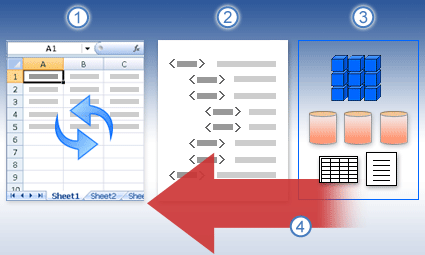
1. Някой инициира операция за обновяване, за да получи най-новите данни.
2. Свързването се осъществява към външни източници на данни, които се използват в работната книга.
3. Много работни книги съдържат връзки към множество източници на данни, като например кубове, които са в Услуги за анализ на SQL Server, таблици, които се съхраняват в SQL Server, данни, които са достъпни чрез канал за данни на OData, и т. н.
4. В зависимост от връзката с данни и начина на конфигуриране на средата, работната книга се актуализира, за да покаже най-новите данни.
Важно
В зависимост от начина, по който е конфигурирана вашата конкретна среда, може да успеете или да не успеете да обновите данните в работна книга, която преглеждате в прозорец на браузър. Например възможността за обновяване на външни данни зависи до голяма степен от начина, по който са конфигурирани Excel Services. За повече информация се свържете с администратор на SharePoint.
Обновяване на данни в режим на преглед и режим на редактиране
Ако преглеждате работна книга в прозорец на браузър и искате да обновите данните, обикновено можете да направите това в един от двата режима: режим на преглед или режим на редактиране.
Дефиниране на опции за обновяване на данни в Excel
Трябва да използвате Excel, за да дефинирате връзки с външни данни за една работна книга. Не можете да задавате такива настройки, докато преглеждате работна книга в прозорец на браузър. Настройките, които задавате с помощта на Excel, се запазват, когато публикувате работна книга в библиотека на SharePoint.
За да зададете опции за обновяване на данните, изберете бутона " Свойства " за конкретна връзка с данни в Excel. Следващата таблица предоставя кратко описание на различните опции за обновяване на данни, които можете да изберете.
| Опция за обновяване | Описание |
|---|---|
| Обновяване на всеки __ минути | Тази опция кара работната книга да се опитва да обновява данните през зададени от вас интервали от време (в минути). |
| Обновяване на данните при отваряне на файла | Тази опция кара работната книга да се опитва да обновява данните автоматично, когато работната книга се отваря. |
| Обнови тази връзка на "Обнови всички" | Когато е избрана, тази опция обновява данните, когато вие или други потребители щракнете върху бутона "Обнови всички ". Когато не е поставена отметка, тази опция предотвратява обновяването на данните от тази връзка, когато вие или други хора щракнат върху бутона "Обнови всички ". Това е полезно, когато искате да избегнете грешки при обновяване на данни, като например грешки с изтичане на времето за изчакване за определена връзка в Excel Services. |
Какво да направя, ако обновяването на данните е неуспешно
В зависимост от начина, по който е конфигурирана вашата среда, обновяването на данните може да не се случи. Например ако някой е създал работна книга, която използва защитени връзки с външни данни към локални сървъри, тези връзки за данни вероятно няма да работят в Microsoft 365. Ако попаднете в ситуация, при която не можете да обновите данните в прозорец на браузър, опитайте да отворите работната книга в Excel.
Можете също да се обърнете към администратор на SharePoint.