
Създаване на сайт
- Изберете + Създаване на сайт на началната страница на SharePoint.
- Изберете дали искате да създадете Екипен сайт, или Комуникационен сайт.
- Изберете шаблона, който искате да използвате, за да създадете своя нов сайт.
- Изберете "Използване на шаблон", за да започнете да създавате сайт от избрания шаблон.
- Въведете името на сайта. Когато започнете да въвеждате име за сайта, се показват други полета.
- Можете да въведете описание на сайта и да редактирате адреса на сайта и имейл адреса на групата (за екипен сайт), ако искате.
Важно
Единствените символи, които са позволени в адреса на сайта, са долни черти, тирета, единични кавички и точки, които не могат да започват или завършват с точка.
- Ако бъдете подканени, изберете настройки за поверителност за информацията за вашия сайт.
- Изберете езика по подразбиране за своя сайт.
- Изберете "Създаване на сайт".
- Можете да изберете да добавите членове и собственици на сайта, ако искате.
- Изберете Готово.
Само за секунди един модерен сайт на SharePoint е създаден и готов за използване. Ако сте избрали екипен сайт, се създава също група на Microsoft 365.

Добавяне на списък или библиотека с документи
Отворете сайта, към който искате да добавите списъка или библиотеката.
Изберете Създай.
Изберете Списък или Библиотека с документи.
Изберете "Празен списък" или "Празна библиотека", за да добавите списък или библиотека с документи към сайта.
В екрана Създаване:
Въведете име за списъка или библиотеката (и описание, ако искате).
Изберете Създай.

Използвайте филтри, за да промените това, което виждате
- Отидете на списъка (или библиотеката), който искате да филтрирате.
- Изберете Отваряне на екрана с филтри
 .
. - Изберете как искате да филтрирате своя списък или библиотека от наличните опции.

Добавяне на страница
- Отворете сайта, към който искате да добавите страница.
- Изберете Създай.
- Изберете Страница.
- Изберете шаблон, след което изберете "Създаване на страница".
- Въведете име на страницата, след което добавете друго съдържание, което искате.
Използвайте уеб части, за да добавите текст, изображения и друго съдържание. - Когато сте готови, изберете Публикувай.

Добавяне на уеб част
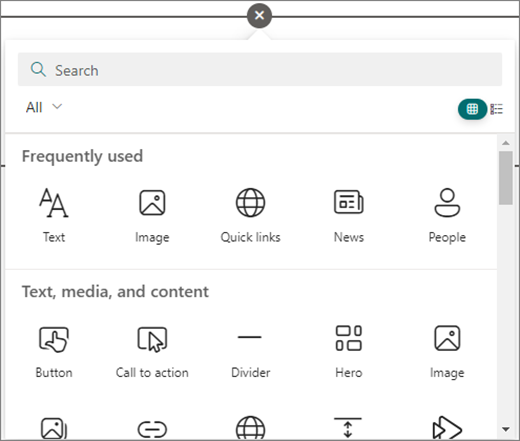
- Във вашата публикация или страница с новини изберете знака плюс
 там, където искате да вмъкнете съдържание.
 - Изберете уеб частта, която искате да използвате: Текст, изображение, бързи връзки,новини, ...
- След като сте добавили всички уеб части, които искате, изберете Публикувай.
Някои функции се въвеждат постепенно в организациите, които са задали целевите опции за издание в Microsoft 365. Това означава, че е възможно все още да не виждате тази функция или тя да изглежда различно от описаното в помощните статии.