
Комуникационните сайтове на SharePoint са предназначени да информират и ангажират. За разлика от екипния сайт, където основната цел е сътрудничеството в създаването на съдържание с малка група, основната цел на комуникационния сайт е да информира читателите – предимно за да четат, а не да създават.
Трябва да създадете екипен сайт? Все още можете да следвате указанията в тази статия, но разберете, че екипният сайт обикновено има много по-малка аудитория с много конкретни цели и задачи, които трябва да бъдат изпълнени. Сайтовете за комуникация са предназначени за широка комуникация.
Сайтовете за комуникация предоставят чудесен начин за:
- Споделяне на информация с десетки или стотици хора – или с цялата си организация
- Покажете услугите, които предлага вашата група, или разкажете история за пускането на нов продукт на организацията
- Споделяйте новини в привлекателен формат
Комуникационни сайтове и интранет
Ако създавате интранет, сайтовете за комуникация предоставят основния тип сайт, който ще използвате. Затова можете да очаквате вашите сайтове за комуникация да получат широка читателска аудитория. Когато сайтовете привличат широка аудитория, е важно да се гарантира:
- Обмислено управление – практики за проектиране на сайта и следвайте указанията за управление, предоставени от вашата организация
- Тематично определени сайтове – вашият интранет ще се състои от множество комуникационни сайтове, които са специфични за всяка тема, функция, услуга, програма или инициатива. Ако имате различна група от хора, които отговарят за дадена тема или функция, помислете за създаване на отделен сайт за комуникации.
- Добре планиран домашен сайт – Началният сайт е комуникационен сайт, който създавате и настройвате като най-горната начална страница за всички потребители във вашия интранет. Има някои специални съображения при планирането на вашия домашен сайт.
План
Разбиране на вашата аудитория
Мислете за всеки сайт за комуникации като за възможност да разкажете история на читателите си. Добрият сайт за комуникация започва с разбиране на читателя. Обмислете тези въпроси, докато планирате сайта си:
- Кои са вашите зрители? Какво търсят?
- Какво искат да научат или да направят? Кои са най-важните задачи, които трябва да извършат въз основа на услугите, които предоставяте? (Мислете за най-важните им задачи, а не само за това, което искате да виждат. Помислете за най-често задаваните въпроси или телефонни обаждания, които получавате – въпросите, които получавате, могат да ви дадат идеи за това, от което се нуждаят читателите ви или какво не могат да намерят лесно в настоящия ви интранет.)
- Какви термини имат смисъл за тях? Не забравяйте, че вашите читатели не знаят толкова много за вашето съдържание, колкото вас, така че трябва да помислите за техния "език" и термини, които означават нещо за тях.
- Какви резултати искате да постигнете? Как ще разберете дали вашият сайт е успешен?
- Имате ли глобална аудитория? Трябва ли сайтът ви да бъде представен на повече от един език? Ако е така, непременно прегледайте как се създават сайтове, страници и новини за многоезични комуникации.
Съвет: Вашият сайт за комуникации ще бъде ценен за посетителите ви, когато помага за намаляване на времето, необходимо за изпълнение на задачи, и ги свързва с често необходими ресурси. Вашият сайт ще бъде ценен за вашата организация, когато намалява билетите за поддръжка на клиенти или автоматизира задачи като обработка на договори или помага на хората да откриват и участват в курсове за развитие на лидерство. Планирането на вашия сайт от гледната точка на посетителите на сайта и решаването на ключови бизнес проблеми помага да се гарантира, че вашият сайт за комуникации дава значими резултати.
След като сте дефинирали основните си потребителски цели, посетете обликокнигата , за да видите няколко примера как можете да представите крайните резултати за потребителите в сайта си.
Пример от реалния живот: определяне на бизнес резултати
Полезно е да помислите за основните типове посетители, които ще дойдат на вашия сайт и да документирате целите си в следния формат: Като ..., трябва да ..., така че ...
Прегледайте примера по-долу от комуникационен сайт за екип за развитие на Talent & Organization Development (T&OD), където основната бизнес цел е подобряване на лидерските умения на организацията. За показател за успех те идентифицираха заместител за подобряване на лидерските умения – увеличаване на броя на хората, които участват в обучение за развитие на лидерство.
За своите потребителски крайни цели те определиха следното:
| Като a(n)... | Трябва да... | Така че... |
|---|---|---|
| Служител | Научете повече за програмите за развитие на лидерство, които са достъпни за мен за моята роля | Мога лесно да се регистрирам за задължителни и избираеми възможности за обучение. |
| Служител | да намеря учебни ресурси – например публикации за ориентирано към лидерство съдържание, до които имам достъп | Мога да бъда по-успешен в работата си. |
| T&OD | Насърчаване на възможностите за обучение на служителите, за да се улесни регистрацията за курсове | Можем да видим значими подобрения в резултатите от лидерството. |
| T&OD | Насърчаване на различни възможности за учене по различно време на годината | можем да реагираме по-ефективно на променящите се нужди. |
В този реален пример организацията мигрира от класически сайт на SharePoint към нов сайт за комуникация на SharePoint, фокусиран върху постигането на тези цели. Вместо да създават списъка с курсове като статичен документ, както правеха в миналото, екипът създаде списък с курсове, за да опише всеки курс, и списък с календари на курсовете, за да планира всеки курс. През първите 90 дни от стартирането имаше 400% увеличение на участието в курсове за развитие на лидерство за същия тримесечен период от предходната година!
Планиране на съдържанието на вашия сайт
Вашият сайт за комуникации разказва история за вашите читатели. Вашата история ще бъде разказана предимно със страници, но може да имате и други ресурси във вашия сайт, включително списъци и библиотеки с документи.
Неща, които трябва да имате предвид, когато планирате съдържанието на вашия сайт:
- Намалете времето (а не щракванията), което е необходимо на читателите да стигнат до съдържанието, което им е необходимо
- Създайте своите сайтове за комуникация с повече страници, отколкото документи, за да ги направите лесни за използване
- Създайте началната си страница последна, дори ако първо сте планирали тази страница. По този начин, когато създавате елементи за навигация в началната си страница, като например уеб частите за централен банер или бързи връзки , можете автоматично да извличате изображението от всяка страница, за да създадете визуална последователност, когато читателят щракне върху връзка.
Страници
Вашият сайт обикновено се състои от два типа страници:
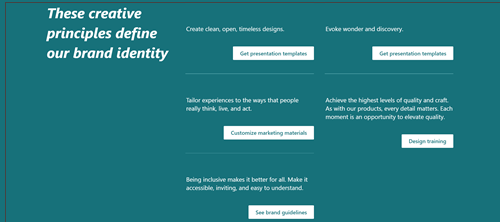
Страниците за навигация предоставят категории информация за читателя. Навигационните страници често предоставят съдържание на високо ниво, но те са предимно за представяне на категории информация, за да напътстват читателите по време на пътуването им във вашия сайт. Поради тази причина етикетите, които използвате, за да представяте тези категории, са особено важни и трябва да бъдат внимателно планирани. Началната страница на вашия сайт е специален тип навигационна страница и предоставя "входна врата" за вашия сайт.
Пример за навигационна страница:
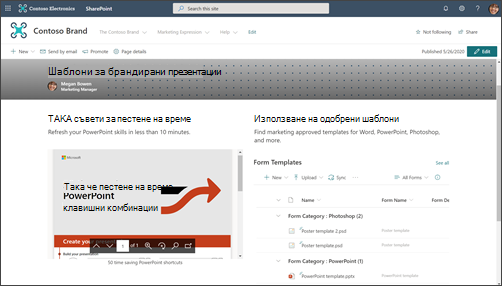
Страниците местоназначение предоставят края на пътя на читателя и представят информация за четене, изтегляне или отпечатване. Целта ви със страниците местоназначение е да ги направите кратки и специфични за темата, защото хората не четат всяка дума в онлайн страниците – те преглеждат и зрителите ще получат много по-добра среда за търсене.
Пример за страница местоназначение:
Помислете за основните раздели или категории информация за вашия сайт и как ще използвате комбинация от навигационни страници и страници местоназначение, за да напътствате вашия зрител и да му помогнете да стигне до информацията, от която се нуждае, възможно най-ефективно.
За всяка страница, включително началната, се уверете, че предоставяте на визуализатора следната информация:
- Where am I? (Къде съм?)
- Какво мога да направя тук?
- Къде мога да отида след това?
Списъци и библиотеки
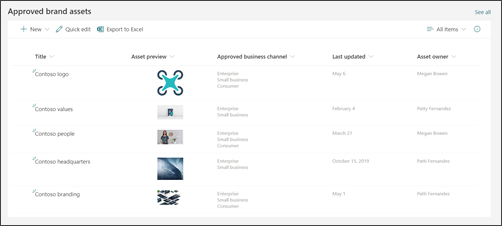
Използвайте списъци на вашия сайт, за да показвате динамично съдържание в подобен на таблица формат. Списъците могат да се използват за показване на съдържание или за събиране на информация от посетителите на вашия сайт.
Пример за уеб част за списък:
Съвет: Въпреки че посетителите на вашия сайт няма да могат да редактират съдържание на вашия сайт за комуникации по подразбиране, имате опцията да управлявате разрешения за който и да е от списъците на сайта , така че на посетителите ви да бъде даден достъп за сътрудничество само до определен списък, а не до целия сайт. Можете да използвате уеб частта за списък , за да показвате информация от списъка на страниците си.
Използвайте библиотеки с документи за съхраняване и показване на съдържание, като например документи и файлове. Вашият сайт за комуникации ще има една библиотека с документи по подразбиране, но можете да добавите повече библиотеки за различни типове документи. Можете да използвате уеб частта за библиотека с документи, за да показвате съдържанието на вашите библиотеки с документи. Или използвайте уеб части, като например уеб частта за бързи връзки или хипервръзки в уеб частта за текст , за да покажете връзки към отделни документи. Връзките към отделни документи улесняват добавянето на контекст за вашите читатели и може да са по-полезни от показването на цяла библиотека. Ако искате да покажете съдържанието на библиотека с документи, помислете за създаване на изгледи по избор за филтриране на съдържанието, което е най-подходящо за всяка страница, и за използване на този изглед в уеб частта "Библиотека с документи". Научете повече за създаването на изгледи по избор в библиотека с документи.
Съвет: Опитайте се да не използвате повече от едно или две нива на папки във вашите библиотеки. Вместо това създайте нова библиотека, за да поддържате файловите си структури плоски и съдържанието по-откриваемо. Обмислете дали да не използвате колони за организиране на съдържанието във вашите библиотеки. За добра практика използвайте колони на сайт вместо колони от списъци, тъй като колоните на сайта могат да се използват многократно във всяка библиотека или списък, а колоните на списъци могат да се използват само в един списък или библиотека. Научете повече за използването на колони за организиране на вашите списъци и библиотеки.
Решете как искате да организирате страниците
Докато планирате съдържанието за вашия сайт, помислете как може да искате да групирате и организирате страниците си:
- Искате ли да можете да "навиете" всички новинарски статии на конкретна тема или от конкретен тип (като например People Spotlight)? В такъв случай можете да добавяте колони към страниците, които след това можете да използвате, за да групирате и организирате страниците, точно както вашите файлове в библиотека с документи.
- Ще имате ли няколко страници за определена тема, които искате да можете лесно да свързвате една с друга? Можете също да използвате свойствата на страниците (начина, по който се обръщаме към колоните в библиотеката "Страници на сайта") и за това.
- Създавайте свойствата на страницата като колони на сайта, а не колони от списъци. Това ще ви позволи потенциално да споделяте едно и също свойство за документи и страници.
Научете как да създавате и редактирате свойства на страница. Научете как да използвате свойствата на страниците в уеб частта "Акцентирано съдържание". За да използвате свойство на страница в уеб частта за маркирано съдържание, изберете Библиотеката със страници в този сайт като източник.
Разбиране на насоките за управление и достъпност на вашата организация
В съвременната среда за работа на SharePoint можете лесно да промените облика и усещането, така че да съответства на вашата фирма или организационна марка – но вашата организация може да има установени стандарти, с които вашият сайт трябва да отговаря. Ако тези указания не са част от проекта на сайта, използван за създаване на вашия сайт, уверете се, че разбирате какви са те, така че сайтът ви да отговаря на моделите на проектиране на вашата организация. Освен това се уверете, че разбирате стандартите за достъпност на вашата организация. Прегледайте тези ресурси за създаване на достъпни сайтове в SharePoint Online.
Когато събирате съдържание, особено изображения, за вашия сайт, потърсете висококачествени изображения и видео активи. Ако вашият план за управление изисква използването на съвместими с марката изображения, уверете се, че избирате изображения от библиотеките с активи на вашата организация (намират се във връзката "Вашата организация" в контролата за избор на изображения). Уверете се, че не нарушавате никакви правила за авторско право, когато добавяте изображения към вашите страници на SharePoint. Възползвайте се от безплатните налични изображения от Microsoft, които са налични в инструмента за избор на изображения.
Страници на план
Избягвайте претоварването на страницата си с твърде много информация
- Ако дадена новинарска статия или страница със съдържание е подходяща само за определена група хора, можете да насочите съдържанието към тази група от хора, като използватенасочване към целевата аудитория. Насочването по аудитория дава възможност конкретно съдържание да бъде приоритизирано пред конкретни аудитории на началната страница на SharePoint, новините в мобилното приложение и в уеб частите "Новини" и "Маркирано съдържание", когато е разрешено насочването по аудитория.
- Зрителите се опитват да си свършат работата. Твърде много съдържание става прекалено много и отнема твърде много време за намиране на информация.
- Практикувайте постепенно разкриване на информация. Поддържайте вниманието на зрителите първо върху съдържанието с висок приоритет и разкривайте вторичното съдържание само ако зрителят е избрал да получи повече информация
- Групирайте подробната информация в естествени категории. Направете лесно бързото сканиране на категориите, за да ги прегледате, за да научите повече за дадена категория.
- Разделете съдържанието си на раздели. Разделите помагат за подобряване на четливостта както на големи, така и на малки екрани.
- Използвайте вградените заглавни стилове, за да разделите визуално текстовите раздели. Заглавните стилове поддържат етикети за котви за дълги страници и също така позволяват на хората, които използват екранен четец, да прескачат от секция в секция, без да се налага да четат целия екран.
Правене на страниците "сканируеми"
Една идея за абзац текст. Първото изречение трябва да предоставя резюмето или заключението.
Използване на списъци с водещи символи.
По-малкото е повече. Използвайте възможно най-малко думи.
Не подчертавайте думите. Подчертаването на уеб страници сигнализира за хипервръзки и ще объркате читателите си, ако сте подчертали текст, който не е хипервръзка.
Никога не публикувайте дълъг URL адрес. Вместо това използвайте думи с хипервръзки.
Използвайте изображения, за да създавате ангажиращо съдържание. Използвайте уеб части , за да добавяте изображения, и се уверете, че изображенията ви са свързани с темата и са съвместими със стила на марката на вашата организация.
Никога не свързвайте хипервръзка с думата "тук". Многократното щракване върху връзки "тук" на страницата изисква от читателя ви да спре, да прочете текста преди и след думата "тук" и след това да разбере накъде отива целта на вашата връзка. Вместо това хипервръзките винаги трябва да бъдат свързани с целевия етикет, ето така:
- Не използвайте: Щракнете тук за формуляра за кандидатстване
- По-добре: Изтеглете формуляра за кандидатстване
- Най-добро: Формуляр за кандидатстване
Гарантиране, че страниците са достъпни
- Уверете се, че изображенията съдържат алтернативен текст. Когато екранният четец попадне на изображение, той ще се опита да прочете алтернативен текст. Прегледайте автоматично генерирания "алтернативен текст" за изображенията, които качвате, и променете описанието, ако не съответства на картината.
- Браузърите показват "алтернативен" текст, когато изображенията не се зареждат. Текстовите алтернативи също са важни, когато изображенията не се зареждат поради често срещани причини, като например лоша мрежова връзка.
- Бъдете внимателни, когато използвате анимирани изображения. Потребителите с когнитивни увреждания, чувствителност към движение или спазми може да не понасят проблемно преместване, мигане или автоматично анимиране на изображения (включително GIF файлове).
- Прегледайте тези ресурси за създаване на достъпни сайтове в SharePoint Online.
Планиране на началната страница
Всяка страница е важна, но началната страница на вашия сайт е мястото, където посетителите получават своето "първо впечатление". Началната страница играе особено важна роля за създаването на добро изживяване за вашите посетители. Началната страница трябва да бъде визуално ангажираща и в същото време функционална.
Пример за начална страница:

В лукбука има примери, които да покажат как можете да проектирате своята начална страница, но бизнес резултатите, които сте открили по време на планирането, трябва да определят как идеите от лукбука ще се превърнат в дизайна на началната ви страница.
Дизайнът на сайт за комуникации, използван в тази статия, е примерът за сайт за брандиране .
Вашата начална страница е преди всичко страница за навигация. Целта е да представите общ преглед на това, което вашият сайт може да предложи, и да дадете на читателите си възможност да изберат своя път въз основа на това, което трябва да знаят или да постигнат. Не е нужно вашата начална страница да предоставя връзка към всяка страница на вашия сайт – или всеки документ. Въпреки това началната страница, комбинирана с навигацията в сайта ви, трябва да насочва читателя към всяка основна категория или тема , която обхваща сайтът ви.
Поставяне на ценно съдържание в горния край на страницата
Тъй като това е входната врата към вашия сайт, особено важно е да включите връзки към най-често необходимото съдържание за вашите читатели в горната част на страницата. Идентифицирахте най-често необходимото съдържание, когато събирахте информация за планиране на вашия сайт. Началната страница (и горната навигационна лента) е най-доброто място да приложите тази информация в действие! Уеб частта за бързи връзки предоставя няколко различни опции за оформление, за да представи връзки към най-често нужното съдържание или теми, и за тази цел можете да използвате уеб частта за централен банер.
Показване на информация за контакт на собственика на сайт за преглеждащите сайта
Може да бъде много полезно да добавите към началната си страница името на собственика на сайта. Най-доброто място за тази информация е в долната част на страницата. Въпреки че е важно, то не е необходимо през цялото време. Ако всички ваши сайтове за комуникация имат собственика на сайта (или контакта на сайта) в долната част на началната страница, посетителите ще разпознаят тази схема и ще знаят как да превъртят до края, ако трябва да намерят контакт за сайта. Използвайте уеб частта People, за да добавите името на собственика на сайта.
Използване на "Новини" за популяризиране на дейности, контролни точки и съдържание
Използвайте "Новини ", за да популяризирате съдържание, контролни точки или дейности, свързани с темата или отдела, представлявани от вашия сайт. Можете бързо да създавате красиви публикации, които могат да включват графики и обогатено форматиране. За да създавате по-лесно статии "Новини", помислете за създаване на шаблон за публикации на новини.
Обикновено се показват новини въз основа на датата на първо публикуване на статията, като най-новата статия е първа в списъка. Можете обаче също така да "закачите" новинарски статии в определен ред в уеб частта "Новини".
Използване на уеб частта „Новини"“
Уеб частта "Новини" включва множество оформления и различни среди за работа в зависимост от размера на колоната, в която поставяте уеб частта. За да е добре да използвате уеб частта "Новини" в горната част на страницата и да извършвате чести актуализации. Всяка публикация на новина, която създадете, ще се показва автоматично в уеб частта "Новини".
Насърчете зрителите да "следват" вашия сайт. Това ще популяризира новите ви публикации на новини на началната страница на SharePoint и раздела "Новини" в мобилното приложение за вашите последователи.
Пример за попълнена уеб част "Новини":

Повечето оформления на уеб частта "Новини" използват изображението на миниатюрата на страницата. Изображението на миниатюрата се създава автоматично от първото изображение с високо качество на страницата ви. Това може да е изображението на горния колонтитул на страницата или, ако вашата страница няма горен колонтитул, SharePoint ще използва първото изображение в първата колона в първия раздел на страницата ви. За най-добри резултати използвайте пейзажно изображение като основно изображение за всяка новинарска статия. Научете как да промените или изберете изображение на миниатюра за страница.
Създаване на ангажиращо съдържание
Винаги поставяйте най-важната информация в новинарската си статия "отгоре", точно както новина във вестник.
Използвайте следните съвети за заглавия на новинарски страници, за да привлечете вниманието на читателя:
- Използвайте цифри. Няма проблем заглавието да започва с цифра.
- Използвайте малки и главни букви в изречение (освен ако стандартите на вашата организация не налагат друго). Първата дума в главата трябва да бъде с главна буква, както и всички собствени имена. Повечето заглавни думи трябва да са с малки букви. Не всяка дума е с главна буква. В повечето случаи правете главна първата дума след двоеточието. (В някои случаи, когато само една дума следва двоеточието, думата няма да бъде с главна буква. Използвайте своята преценка.)
- Използвайте ангажиращи прилагателни. Например: Без усилие, Забавно, Безплатно, Невероятно, Съществено, Странно, Невероятно.
- Намалете шума и изразите. Използването на изрази или идиоми в заглавията на новинарските статии често лишено от значение за хората, за които английският език не е майчин.
- Използвайте уникална обосновка. People харесват статии от "списъци". За да привлечете вниманието на някого с публикация в списък, използвайте думи като: Причини, принципи, факти, уроци, идеи, начини, тайни и трикове.
- Използвайте какво, защо, как или кога. Това е особено полезно, когато пишете статия, за да ги убедите.
- Направете смело обещание. Обещайте на читателя си нещо ценно – като ново умение или решение на неразгадана мистерия. Предизвикайте читателя да прочете статията ви – и след това я доставете!
- Пишете в сегашно време. Използвайте сегашно време за непосредствена информация в миналото, минало време за минало съдържание и бъдещо време за предстоящи събития.
Навигация в плана
Най-ефективните сайтове на SharePoint помагат на потребителите да намират бързо това, което им трябва, така че да могат да използват информацията, която са намерили, за да вземат решения, да научат какво се случва, да получат достъп до инструментите, от които се нуждаят, или да комуникират с колеги, за да помогнат за разрешаването на проблем. Следователно планирането на ефективна навигация е критичен елемент от проектирането на сайтове за комуникация. Добрата навигация предоставя на посетителите пълна картина на това, което е налично на сайта, и в комбинация с началната страница предоставят изчерпателна "история" за сайта.
Научете повече за структурата на хъбовете на вашата организация и помислете дали да не свържете сайта си като център за по-добра видимост и обхват. Когато свързвате сайта си с концентратор, той може да наследи темата и разрешенията на центровете в зависимост от правилата за управление на организацията ви.
Научете как да планирате навигацията на сайта.
Разрешения за планиране
Сайтовете за комуникация обикновено имат малък брой автори на съдържание и много по-голям брой читатели. Разрешенията се управляват от групи на SharePoint и по подразбиране включват три нива на разрешение:
- Собственици – разрешения за пълен контрол. Добра практика е да имате поне двама (2) собственици за всеки сайт за комуникации.
- Членове – разрешения за редактиране. Можете да имате толкова членове, колкото искате, но е добра идея да поддържате броя относително малък, за да можете да осигурите подходящ контрол. Всеки член може да редактира съдържание, създадено от всеки друг член, и да преглежда страници, които са в състояние на чернова.
- Посетители – разрешения за четене. Много по-лесно е да управлявате вашата група посетители, ако използвате съществуваща широка група от хора за вашите посетители – като например "Всички" с изключение на външните потребители. Ако искате да създадете частен сайт за комуникации, можете да добавите съществуваща група на Microsoft 365 към вашата група посетители или съществуваща група за защита с активиран имейл.
Авторите на съдържанието ще бъдат добавени към групата "Членове". Основната разлика между разрешенията за собственици и членове е възможността за даване на разрешения за сайта. Освен трите групи разрешения, изброени по-горе, всеки сайт има и администратор на сайта (наричан преди това администратор на колекцията от сайтове). Ако вашата организация поддържа самостоятелното създаване на сайтове за комуникация, Администрация на сайта ще бъде човекът, който е създал сайта.