
Когато настроите навигацията на метаданни в големи списъци и библиотеки, улеснявате потребителите в намирането на съдържание. Навигацията на метаданни позволява на потребителите на Microsoft SharePoint да филтрират и намират съдържание в списъци и библиотеки с помощта на дърво за навигация.
Можете също да приложите филтри за клавиши, които работят в комбинация с дървовидната схема на навигация, за да прецизират списъка с показвани елементи. Когато настроите навигация на метаданните, можете да определите кои колони от библиотеката се показват в дървото и да зададете ключови филтри.
Следващата илюстрация показва пример на просто дърво за навигация, което се базира на тип съдържание.
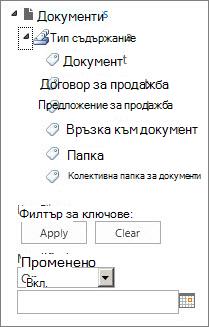
По подразбиране навигацията и филтрирането на метаданни са разрешени на повечето сайтове. Ако не е разрешена за вашия сайт, можете да я разрешите на страниците с функции на сайта за вашия сайт.
Забележка
Трябва да сте собственик на сайта или администратор на колекцията от сайтове, за да разрешите навигацията и филтрирането на метаданни.
Разрешаване на навигация и филтриране на метаданни
-
От вашия сайт на SharePoint изберете бутона "Настройки
 и след това изберете "Настройки на сайта". В зависимост от вашата версия на SharePoint може да видите различен маршрут: НастройкиБутон>Информация> за сайтаПреглед на всички настройки на сайта.
 - Под "Действия за сайта" изберете "Управление на функциите на сайта".
- В списъка с функции намерете "Навигация и филтриране на метаданни" и след това изберете "Активиране".
Добавяне на корпоративни метаданни и ключови думи
В SharePoint в Microsoft 365 добавянето на колона "Корпоративни ключови думи" позволява на потребителите да въвеждат една или повече текстови стойности, които ще бъдат споделени с други потребители и приложения, за да се улесни търсенето и филтрирането, както и съгласуваност и повторно използване на метаданните.
Добавянето на колона "Корпоративни ключови думи" също така осигурява синхронизация между съществуващите наследени полета за ключови думи и инфраструктурата на управляваните метаданни. (Етикетите на документите се копират в корпоративните ключови думи при качване.)
Забележка
Трябва да имате ниво на разрешение "Управление на списъци", за да зададете метаданни и ключови думи за списък или библиотека.
Отидете до списъка или библиотеката, за които искате да конфигурирате навигация на метаданни, и изберете заглавието.
Изберете бутона "Настройки
и след това изберете "Настройки на списък" или "Настройки на библиотеката" (след като изберете "Настройки на библиотеката", в зависимост от вашата версия на SharePoint, може да се наложи да изберете "Още настройки на библиотеката").Под "Разрешения и управление" изберете "Настройки на корпоративни метаданни и ключови думи".
Забележка
По подразбиране навигацията и филтрирането на метаданни са разрешени в повечето сайтове. Ако не виждате опцията "Настройки за навигация на метаданни ", тя може да е забранена на вашия сайт. За да научите как да го разрешите, вижте "Разрешаване на навигация и филтриране на метаданни".
В секцията "Настройки на корпоративни метаданни и ключови думи " изберете квадратчето за отметка "Корпоративни ключови думи ", за да добавите колона "Корпоративни ключови думи" към списъка и да разрешите синхронизирането на ключови думи.
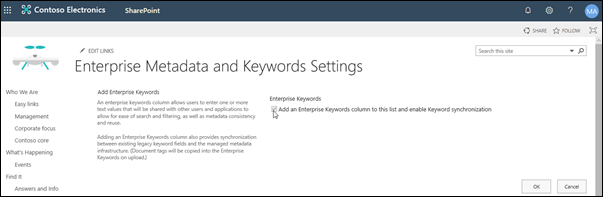
Изберете OK.
Сега, когато добавите колона към списъка, можете да добавите колона "Корпоративни ключови думи" към списъка. За информация за добавянето на колона, която използва управлявани метаданни, вж. "Създаване на колона със управлявани метаданни". За информация относно филтрирането на управлявани метаданни вж. "Използване на филтриране за промяна на изглед на SharePoint".
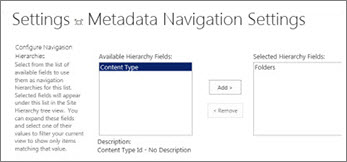
Навигационни дървета и ключови филтри
Когато навигацията на метаданни е зададена за списък или библиотека, сайтът на SharePoint показва дървовидна контрола от лявата страна на страницата. Дървото показва йерархия от папки и изрази на управлявани метаданни. Потребителите могат да избират елементи в дървото, за да филтрират това, което се показва на страницата. Това позволява на потребителите да създават динамични визуализации на съдържанието. Потребителите могат да прецизират това още повече с помощта на контролата за филтър на клавиши , която се появява под дървото на навигацията и която работи в комбинация с дървото на навигация.
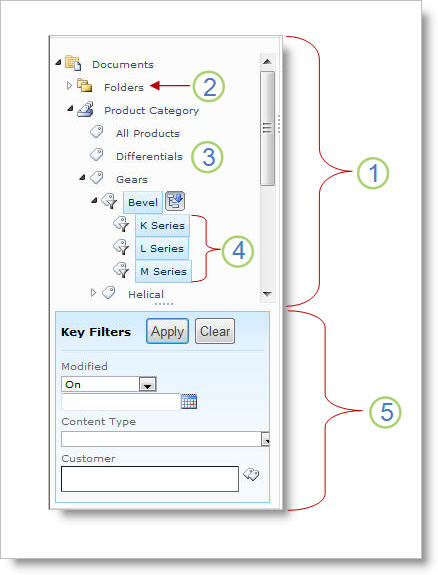
- Управление на дърво
- Йерархия на папките за списъка или библиотеката
- Термин
- Условия за дъщерни деца
- Ключови филтри
Потребителите на сайт могат да използват дървото за навигация, за да преглеждат списък или библиотека, по папка или по метаданни. Когато потребителите изберат израз на управлявани метаданни в дървовидното дърво на навигацията, изгледът показва само елементите, които са маркирани с този израз или неговите дъщерни условия. За да филтрират само по определен израз и да изключат дъщерните условия, потребителите могат да изберат елемента отново. Навигацията на метаданни работи заедно с други филтри за списъка, като например изгледи и филтри на колони.
Можете да настроите и използвате навигация на метаданни за списъци и библиотеки дори ако тези списъци и библиотеки не използват колони с управлявани метаданни. Освен това можете да използвате някои типове колони като полета в йерархия за навигация на метаданни, като например тип съдържание и избор с една стойност.
Следващият списък показва типовете колони, които контролата за филтър на ключове може да използва като полета:
- Управлявани метаданни
- Тип съдържание
- Избор
- Лице или група
- Дата и час
- "число"
За да научите как да настроите колона, използваща управлявани метаданни, вж. "Създаване на колона със управлявани метаданни".
Автоматично създаване на индекси
По подразбиране SharePoint извършва автоматично създаване на индекси. Когато е разрешено автоматично създаване на индекси, автоматично се създават индекси за полетата, които добавяте към дървовидното дърво на навигацията и ключовите филтри. Индекси с една колона се създават за всички поддържани полета за филтър на ключ, с изключение на полетата за тип съдържание и избор. Съставните индекси се създават за всички поддържани комбинации от йерархии за навигация и ключови филтри.
Когато индексите се създават автоматично, заявките се разрешават за списъци, които имат повече елементи от прага на списъчен изглед. В някои случаи обаче може да се наложи да забраните тази настройка и да настроите индексите ръчно. Например ако комбинацията от единични колонни и съставни индекси надхвърля 20 (максималният брой индекси в списък), трябва да забраните автоматичното индексиране и да конфигурирате индексите ръчно.
Индексирани заявки и резервни заявки
По подразбиране навигацията и филтрирането на метаданни са разрешени в повечето сайтове, създадени в продукти на SharePoint. Дори ако навигацията на метаданни не е настроена за конкретен списък или библиотека, нейните функции работят зад кулисите, за да подобрят производителността на изгледите в списъци и библиотеки. Функцията за навигация и филтриране на метаданни автоматично избира най-добрия индекс, който да работи при всяко зареждане на изглед. Когато потребителите зареждат нови изгледи, изчистват филтри или прилагат сортиране, оптимизирането на заявките определя най-добрия начин за заявка към базата данни, за да се избегне ограничаването на списъчния изглед.
Ако един потребител зареди изглед, който надхвърля прага, тогава навигацията и филтрирането на метаданните създават модифицирана версия на първоначалната потребителска заявка, наречена резервна заявка. Резервната заявка се изпълнява спрямо част от списъка, вместо върху пълния списък. В резултат на това показва частичен набор от заявените елементи. Резервните заявки предоставят полезни резултати, когато първоначалната заявка е забранена поради ограничаване на големи списъци. Понякога, ако в частта от списъка, сканирана от заявката, няма резултати, които отговарят на първоначалната потребителска заявка, резервната заявка не връща никакви резултати.
Когато възникне резервна заявка, екранно съобщение предупреждава потребителя, че резултатите са частични. Съобщението предлага потребителя да приложи допълнителни филтри, за да види пълен набор.
Резервното съобщение за заявка също така служи като предупреждение към собствениците на списъци или библиотеки, че потребителите нямат достъп до съдържание.