Изображенията се очакват на страница на SharePoint и често могат да показват детайли, които иначе биха отнели хиляди думи. Можете да добавяте изображения от вашия локален компютър, мултимедийни библиотеки на SharePoint или връзки от други местоположения във вашия сайт или в уеб.
Добавяне на изображение към страница на SharePoint
Ако не сте в режима на редактиране, изберете "Редактиране " в горния десен ъгъл на страницата.
Задръжте мишката над или под съществуваща уеб част или под заглавната област, изберете  , и след това изберете уеб частта за изображение .
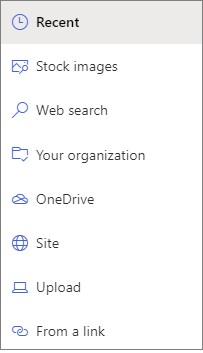
Изберете скорошно изображение или изображение от една от следните възможности:
Стокови изображения, предоставени от Microsoft
Търсене в интернет
Сайт
Вашия компютър
Връзка
Ако вашата организация е посочила набор от одобрени изображения, ще можете да избирате от този набор под "Вашата организация".
Забележка
- Уеб търсенето използва изображения на Bing, които използват лиценза Creative Common. Вие носите отговорност за прегледа на лицензирането на дадено изображение, преди да го вмъкнете на вашата страница.
- Ако сте Администрация на SharePoint и искате да научите как да създадете библиотека с активи за вашата организация, вижте "Създаване на библиотека с активи на организация".
- Ако сте администратор на SharePoint, ви препоръчваме да разрешите мрежа за доставяне на съдържание (CDN), за да подобрите производителността при получаване на изображения.
Научете повече за CDN мрежите.
Изберете "Отвори " или "Вмъкни " (в зависимост от това, откъде идва изображението).
Ако желаете, въведете надпис под изображението в уеб частта.
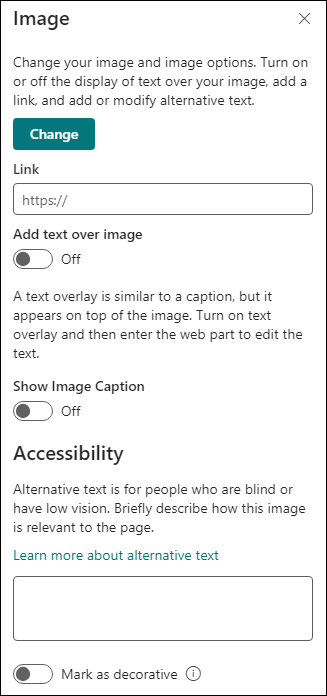
Изберете "Редактиране на свойства" (над уеб частта) За да промените изображението, добавете връзка към изображението, добавете текст върху изображението, покажете надписа на изображението и добавете или промените алтернативен текст (за хора, които използват екранни четци).
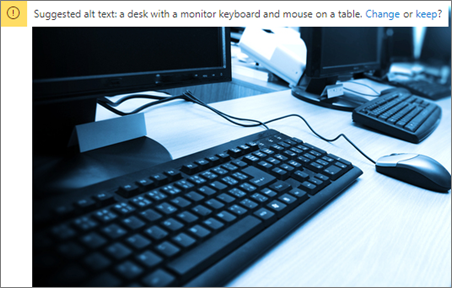
Автоматичен алтернативен текст Когато вмъквате изображение, автоматично се генерира алтернативен текст (за хора с екранни четци). В много случаи текстът се записва автоматично с изображението, освен ако не го промените или не го премахнете В случаите, когато доверителното ниво на алтернативния текст за изображението не е високо, ще видите известие в изображението, което ви позволява да прегледате и промените или запазите алтернативния текст.
Добавяне на изображение към сайт на SharePoint 2016
- Отидете на страницата, в която искате да добавите изображение.
- Изберете раздела "Страница". След това от лентата изберете "Редактиране".
- Избиране в редактируема област на страницата.
- Изберете раздела "Вмъкване " и в групата " Мултимедия " на лентата изберете "Картина".

- Ще видите следните опции:
Качване на файл от вашия компютър
За да качите файл от компютъра си, изпълнете стъпките по-долу.
-
Изберете от компютър.
- Отидете до местоположението на файла, който искате, изберете файла и след това щракнете върху "Отвори".
- Задайте библиотеката местоназначение, в която искате да съхранявате файла.
Препоръчваме ви да укажете като местоназначение библиотека с активи. За да научите как да настройвате библиотека с активи за файлове с изображения, вижте "Настройване на библиотека с активи за съхраняване на файлове с изображения, аудио или видео".
-
Изберете OK.
Най-горе на страницата
Добавяне на изображение от друго местоположение
За да добавите изображение от друго местоположение в уеб, изпълнете следните стъпки.
-
Изберете от адрес.
- Въведете URL адреса на файла, който искате да използвате, и след това изберете OK. URL адресът трябва да сочи директно към файл с изображение. Например: http://contoso.com/images/selfieImage1.jpg.
Добавяне на изображение от сайт на SharePoint
За да добавите изображение от местоположение в сайт на SharePoint, изпълнете следните стъпки.
-
Изберете от SharePoint. Това отваря инструмента за избор на активи, в който можете да намерите папката или библиотеката, която искате.
- Отидете до местоположение във вашия сайт, като например библиотека с активи, където се записват изображения, видео и аудиофайлове.
- Изберете файла, който искате, и след това изберете "Вмъкни".
Най-горе на страницата
Редактиране на свойствата на изображението
Когато добавяте изображения към страница на SharePoint, можете да я персонализирате, за да пасне по-добре на страницата или да изпъкне повече. Можете например да промените размера или местоположението им, да редактирате алтернативния текст или да създадете граница.
За да промените свойствата на изображение на страница, изпълнете следните стъпки:
Отидете на страницата, съдържаща изображението.
Изберете раздела " Страница " и след това изберете "Редактиране".
Изберете някъде в изображението, за да отворите раздела "Изображение " и лентата му.
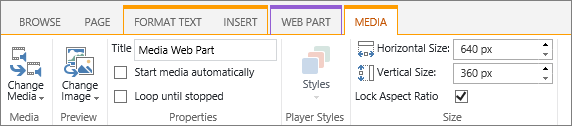
В раздела "Изображение", в групата " Избор " изберете "Смяна на картината ", за да смените с друга картина. и изберете желания файл с изображение.
В групата "Свойства" можете да въведете или промените алтернативния текст или адреса на изображението.
В групата "Стилове " на лентата посочете "Стилове на изображения " и след това изберете стила на границата за картината.

В групата "Подреждане " изберете "Позиция ", за да промените позицията, която изображението заема в пространството. В падащия списък можете да изберете плаваща позиция като лява или дясна или вградена позиция отгоре, в средата или долу по отношение на други обекти.
В групата "Размер " на лентата можете да преоразмерите изображението. Ако оставите отметнато пропорцията Фиксиране , тогава се свързват хоризонталният и вертикалният размер. Когато промените едното, другото също ще се промени с пропорционален размер.
Ако изчистите отметката от "Фиксирани пропорции", хоризонталните и вертикалните размери на изображението могат да се променят независимо, макар че изображението може да се изкриви.
Когато приключите с извършването на промени в страницата, изберете раздела " Страница " и след това изберете "Запиши". Ако страницата е извлечена, виждате предупредително съобщение заедно с връзка, за да можете да я вкарате.
Добавяне на уеб връзка към картина
Наличието на снимка на една страница е добре, но още по-добре да я направите врата към друга страница е още по-добре. Ето как да направите изображение връзка на живо.
Придвижете се до страницата с изображението, към което искате да добавите хипервръзка.
Изберете раздела " Страница " и след това изберете "Редактиране".
Изберете и изберете снимката или картината, към които искате да се свържете.
На лентата изберете "Вмъкване" и след това изберете "Връзка".

В диалоговия прозорец "Добавяне на хипервръзка " въведете адреса към уеб страницата, сайта или друга мултимедия, към която искате да сочи връзката. Можете да тествате връзката, като изберете "Изпробвай".
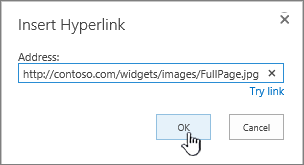
Изберете OK.
Изтриване на картина от страница
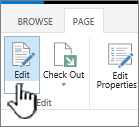
От някоя страница, на лентата изберете раздела " Страница " и след това изберете командата "Редактиране ".
Забележка
Ако командата "Редактиране " е забранена, може да нямате разрешение да редактирате страницата.
Изберете изображението, което искате да изтриете, и натиснете клавиша Delete на клавиатурата.
Най-горе на страницата
Беше ли полезна тази статия? Ако е така, кажете ни в края на тази страница. Кажете ни какво беше объркващо или какво липсва. Ако сте стигнали тук от търсене и това не е информацията, която търсите, кажете ни какво търсите. Посочете вашата версия на SharePoint, операционна система и браузър. Ще използваме вашата обратна връзка, за да проверим още веднъж тези стъпки и актуализираме тази статия.
