
Използването на имейл е чудесен начин за работа и комуникация с вашия екип. Добавянето на пощенска кутия към вашия сайт може да ви помогне, като осигури централно място за класифициране на имейли и документи, които могат да бъдат отваряни и редактирани само от потребители със съответните разрешения за сайта.
Важно
Функцията за пощенска кутия на сайт в SharePoint се прекратява от март 2017 г. Тази функция ще бъде премахната изцяло в бъдещо издание. Новите организации на SharePoint вече нямат достъп до функцията за пощенска кутия на сайт. Съществуващите организации на SharePoint вече не могат да създават нови пощенски кутии на сайтове. Всяка пощенска кутия на сайт, която е била настроена и разположена преди март 2017 г., ще продължи да функционира.
През септември 2017 г. ще предоставим процес, който да ви помогне да преместите вашите съществуващи сайтове от пощенска кутия към група на Microsoft 365. Ако в момента използвате функцията за пощенска кутия на сайт в SharePoint, трябва вместо това да помислите за преминаване към Групи на Microsoft 365, за да поддържате сценариите си за сътрудничество по имейл. За повече информация вижте "Използване на Групи на Microsoft 365 вместо пощенски кутии на сайтове".
Забележка
Функцията за пощенска кутия на сайт ще продължи да се поддържа, но е прекратена в продуктите на SharePoint Server 2019, SharePoint Server 2016, SharePoint 2013 и SharePoint 2010. На клиентите се препоръчва да проучат споделените пощенски кутии като алтернатива на пощенските кутии на сайтове.
За да започнете с пощенска кутия на сайт, трябва първо да добавите приложението за пощенска кутия на сайт.

Забележка
След като създадете пощенска кутия на сайт, не можете да променяте нейния имейл адрес. Тъй като имейл адресът за пощенската кутия на сайт е показваното име на сайта, когато давате име на сайта, изберете име, което ще върши добра работа и като имейл адрес.
След като добавите приложението, можете да промените връзката към пощенската кутия в "Бързо стартиране", така че да е удобно, ако възнамерявате да използвате пощенска кутия често. Първия път, когато отворите пощенската кутия, ще бъдете подканени да настроите опции за езика и часовата зона.
Съвет
Искате да научите повече за това как да използвате пощенски кутии на сайтове във вашата организация? Прегледайте Общ преглед: Използване на пощенска кутия на сайт за сътрудничество с екипа. Също така има чудесна публикация в блога за пощенските кутии на сайтове.
Добавяне на приложението за пощенска кутия на сайт към вашия сайт
Има два начина за добавяне на приложението за пощенска кутия на сайт към вашия сайт. Най-бързият начин е да щракнете върху плочката Съхранявайте имейли в контекст в уеб частта Начално запознаване с вашия сайт.
След като щракнете върху тази плочка, щракнете върху Добави го на екрана, който следва.
Ако вашият сайт не използва уеб частта "Начално запознаване с вашия сайт", другият начин да добавите приложението за пощенска кутия на сайт, е следният:
- В "Бързо стартиране" щракнете върху Съдържание на сайта.
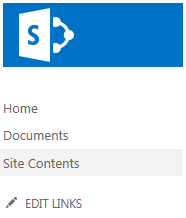
- На страницата Съдържание на сайта щракнете върху Добавяне на приложение.

- На страницата Вашите приложения щракнете върху Пощенска кутия на сайта.

След като добавите приложението за пощенска кутия на сайт в сайта, можете да промените местоположението й в "Бързо стартиране". Когато след това я отворите за първи път, ще бъдете подканени да настроите пощенската кутия на сайта.
Промяна на връзката към пощенската кутия в "Бързо стартиране"(незадължително)
След като сте добавили приложението за пощенска кутия на сайт в своя сайт, може да бъде полезно да включите връзка към нея в "Бързо стартиране", така че тя да е с лесен достъп за тези, които използват вашия сайт. По подразбиране, след първоначалното инсталиране, тя се включва в "Бързо стартиране" под Последни.

Възможно е обаче да има повече смисъл да й отделите по-постоянно място в "Бързо стартиране".
Забележка
Връзките в "Бързо стартиране" могат да бъдат премахвани или пренареждани по всяко време. Стъпките, включени в този раздел, просто преместват връзката Пощенска кутия от заглавката Последни.
За да преместите връзката към приложението за пощенска кутия на сайт в "Бързо стартиране":
В "Бързо стартиране" щракнете върху Редактиране на връзки.
Плъзнете връзката Пощенска кутия в местоположението, където искате да бъде изредена в "Бързо стартиране".
Щракнете върху X вдясно от връзката Последни, за да я премахнете от "Бързо стартиране".

Забележка
Ако има други връзки, изброени под Последни, може да се окаже по-разумно да я оставите в "Бързо стартиране", вместо да я премахвате.
Щракнете върху Запиши.
Настройване на пощенската кутия на сайта
След като сте добавили приложението за пощенска кутия на сайт в своя сайт, следващата стъпка е да настроите самата пощенска кутия на сайта. Трябва да изпълните тази стъпка само един път.
- В "Бързо стартиране" щракнете върху Пощенска кутия.
- Когато пощенската кутия на сайта е създадена, щракнете върху Пощенска кутия в "Бързо стартиране" отново и след това на страницата Център за администриране на Exchange изберете своя Език и Часова зона.
- Щракнете върху Запиши, за да завършите настройването на вашата пощенска кутия на сайта.
Може да са необходими до 30 минути, за да завърши процесът на настройка. Когато пощенската кутия на сайта е напълно конфигурирана, се изпраща имейл съобщение до всички в списъците със собственици по подразбиране и членове по подразбиране на сайта. Докато чакате, можете да продължите да използвате сайта си.
Забележка
Ако имате множество домейни, пощенската кутия на сайта използва домейна, зададен като домейн по подразбиране.
Ако лицето, което ще използва пощенската кутия на сайта, използва също и Outlook, има някои допълнителни съображения при настройка. За да видите кои версии на Outlook се поддържат и да разберете как се добавят потребители към групи на SharePoint, за да имат достъп до пощенската кутия на сайта в Outlook, вижте "Използване на Групи на Microsoft 365 вместо пощенски кутии на сайтове".
Съвет
Искате да споделите своята пощенска кутия на сайта с други хора? Щракнете върху Споделяне в горния десен ъгъл на вашия сайт и след това въведете имената или имейл адресите на хората, които искате да поканите.

Вж. също
Използване на пощенска кутия на сайт за координиране на пощата на екипа
Използване на пощенска кутия на сайт за съвместна работа по документи